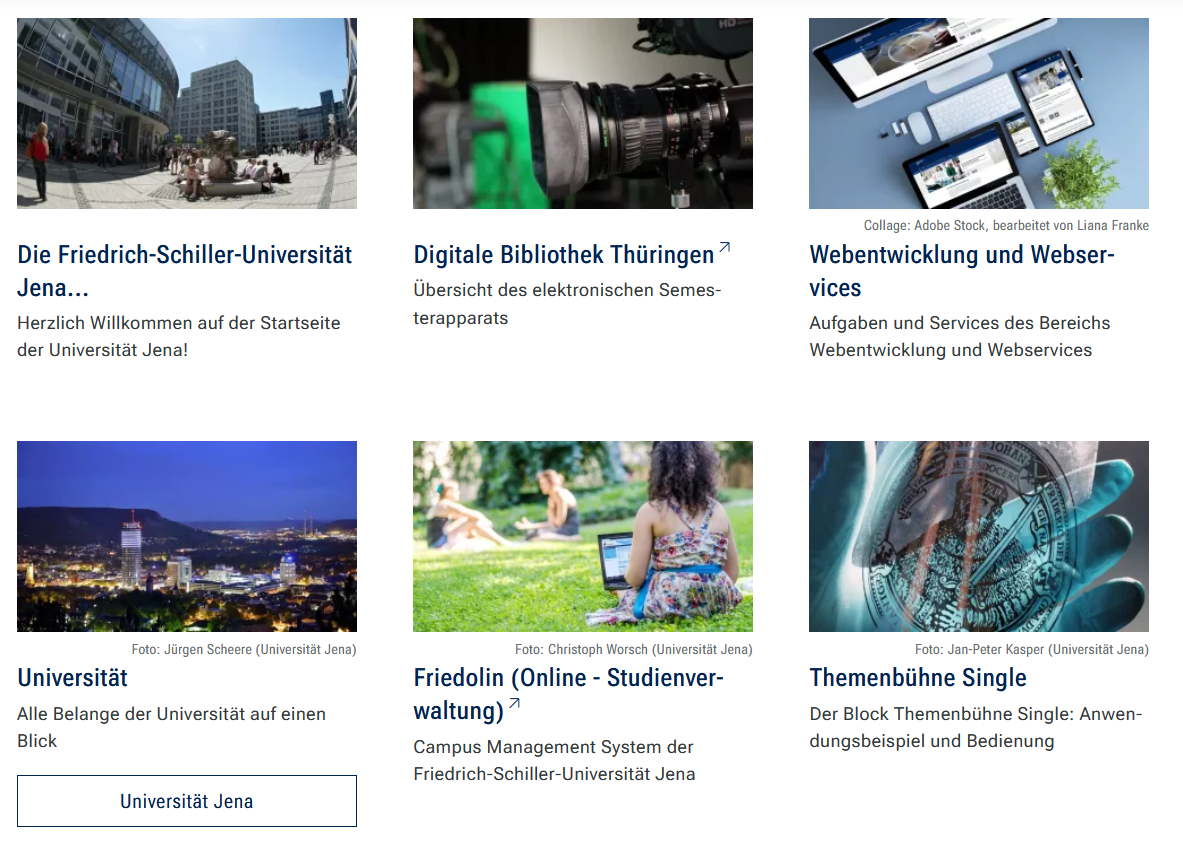
| Beschreibung | Der Block »Teaser Seiten« stellt verschiedene Seiten übersichtlich dar und bietet eine gute Alternative zur Quernavigation. | |
|---|---|---|
| Beispiel |
| |
| Youtube-Link |
|
|
Beschreibung | Der Block »Teaser Seiten« stellt verschiedene Seiten übersichtlich dar und bietet eine gute Alternative zur Quernavigation. | |||
|---|---|---|---|---|
Anwendungsbeispiel |
| |||
Youtube-Link zum HowTo-Video |
|
Verweisen auf andere Webseiten: Mit Klick auf »Mehr erfahren« kommen Nutzende auf die entsprechende Seite. Im Gegensatz zur Quernavigation wird zur verlinkten Seite auch das Titelbild der Seite angezeigt und die Zusammenstellung der Seiten ist flexibler.
Weitere Infos sind auf der Präsentationsseite bereitgestellt. Dort präsentieren wir Ihnen alle zur Verfügung stehenden Blöcke.
Dieses Feld steht nur zur Verfügung, wenn bei »Bilder« die Option »Icons« ausgewählt wurde. |
Wenn Sie im Feld »Linktyp« die Option »interner Link« ausgewählt haben, können Sie dieses Feld auch leer lassen. In dem Fall wird der Titel der ausgewählten Seite übernommen. |
Wenn Sie im Feld »Linktyp« die Option »interner Link« ausgewählt haben, können Sie dieses Feld auch leer lassen. In dem Fall wird die Kurzbeschreibung der ausgewählten Seite übernommen. |
Zusätzlich zu den normalen »Linktyp« Optionen können Sie hier zusätzlich auch die Option »Service-Desk-Link« auswählen. Der eingetragene Link wird dann anders ausgezeichnet. |
Bitte beachten Sie, dass die Option »Slider« nur auf mobilen Endgeräten dazu führt, dass die Einträge in einem Slider dargestellt werden. |
Dieses Feld steht nur zur Verfügung, wenn bei »Bilder« die Option »Multimedia-Bereich« ausgewählt wurde. Diese Option ist vor allem sinnvoll, wenn Sie Bilder oder Videos mit weißem oder transparentem Hintergrund verwenden. |
|
Alternativ zum Teaser Seiten sind folgende Blöcke unter bestimmten Voraussetzungen zur Darstellung Ihrer Informationen ebenfalls geeignet:
Nutzen Sie die Einrichtungen, wenn Sie auf institutionelle Einrichtungen innerhalb der Universität verweisen möchten. |
Nutzen Sie die Multimedialiste, wenn Sie Besuchenden Ihrer Seite eine Vielzahl von Dateien unterschiedlicher Formate bereitstellen möchten. |
Nutzen Sie den Multimediaverlauf, wenn Sie Nutzende eine Vielzahl von Dateien unterschiedlicher Formate zur Verfügung stellen möchten, die vor Kurzem aktualisiert wurden. |
Nutzen Sie die Quernavigation, wenn Sie auf Geschwister- oder Kinderseiten verweisen wollen. |
Nutzen Sie den Slider Light / Pro, wenn es für Besuchende nicht notwendig ist, dass alle Seiten sofort überblickt werden können. |