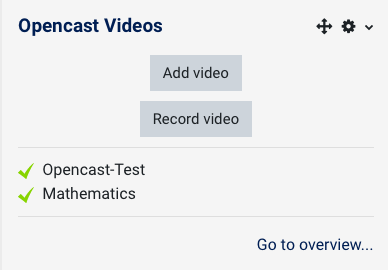
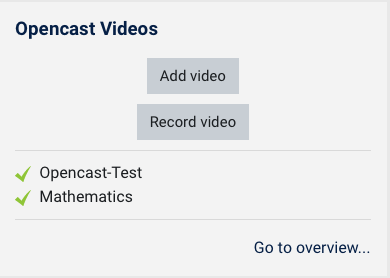
Damit Sie Videos mit Opencast in Ihrem Moodle-Kurs einbinden können, benötigen Sie zunächst den Block Opencast Videos, den Sie wie folgt zu Ihrem Kurs hinzufügen: |
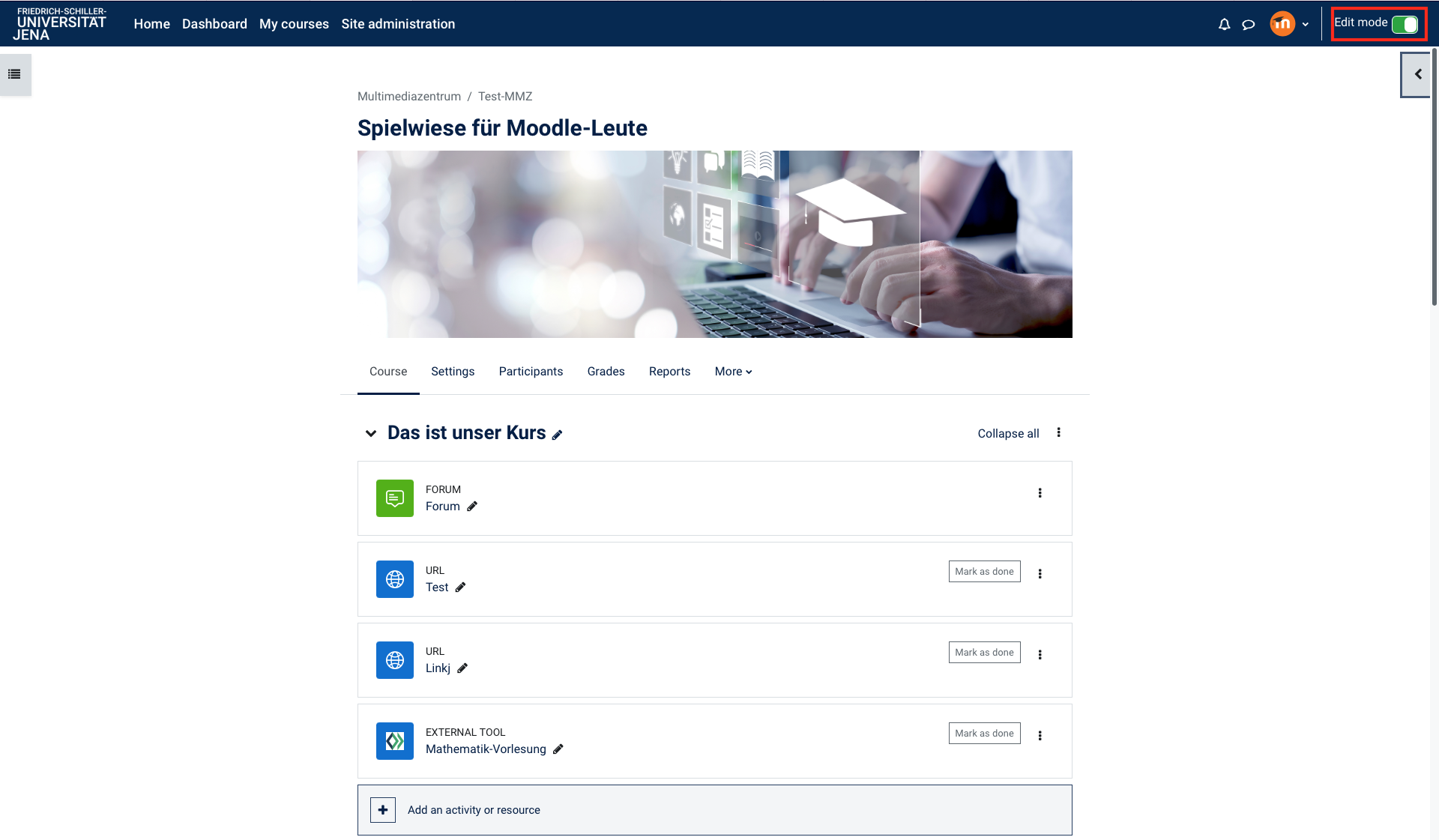
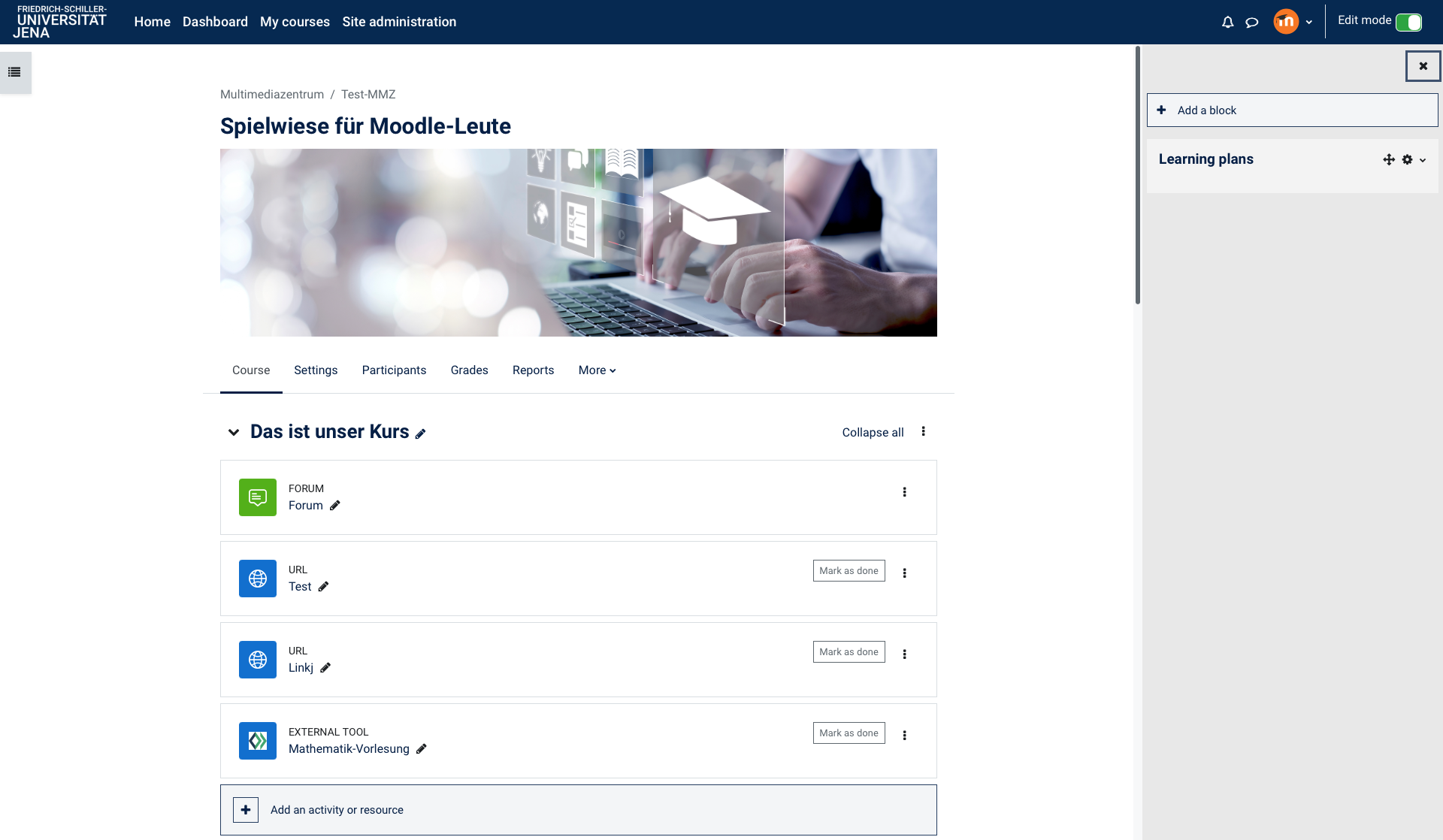
Wechseln Sie im Moodle in einen Ihrer Kurse. Klicken Sie im Anschluss oben rechts auf Bearbeiten einschalten. | | Im rechten Bereich – dort, wo die Seitenleiste ist – erscheint der Button Block hinzufügen.
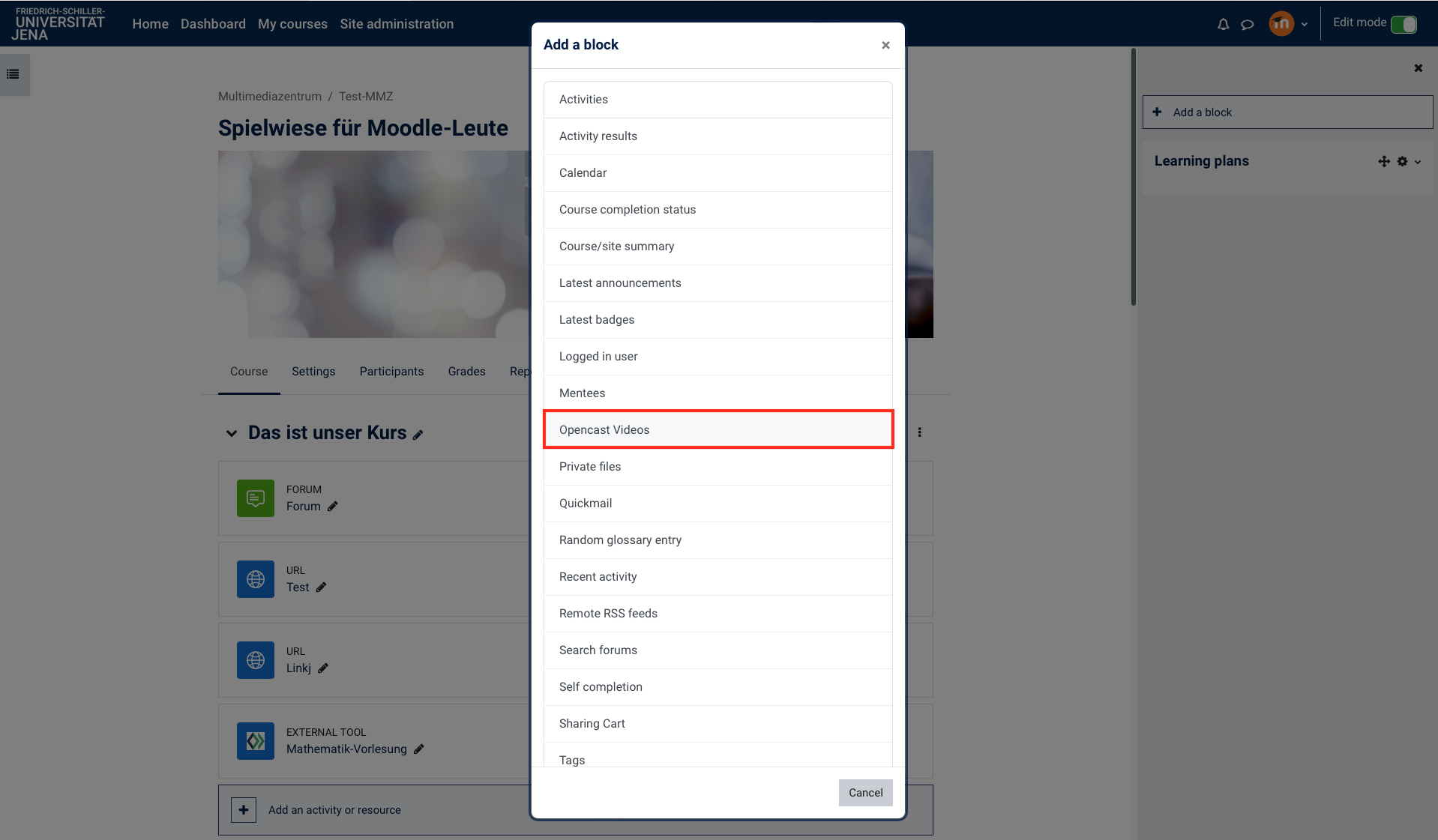
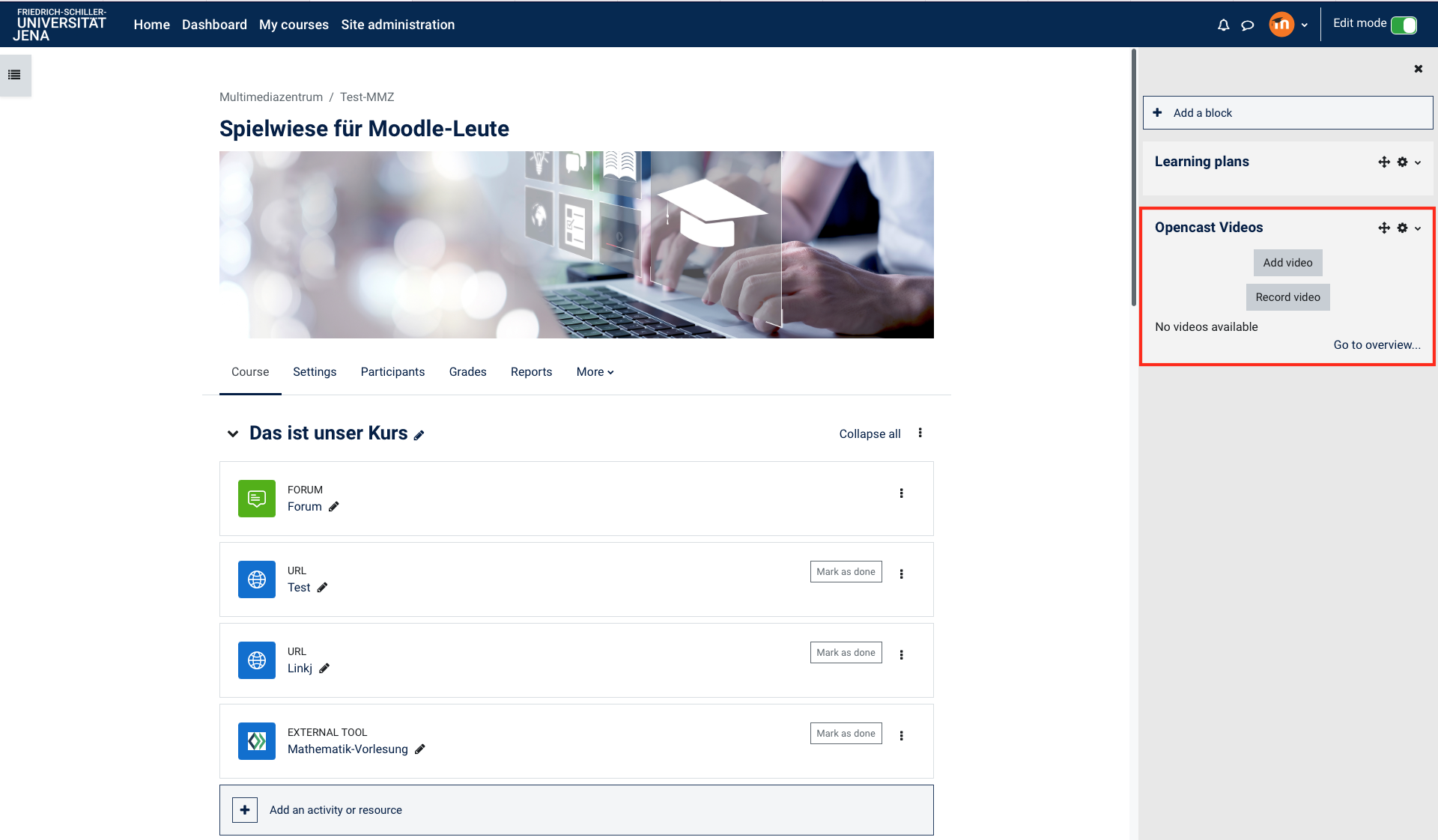
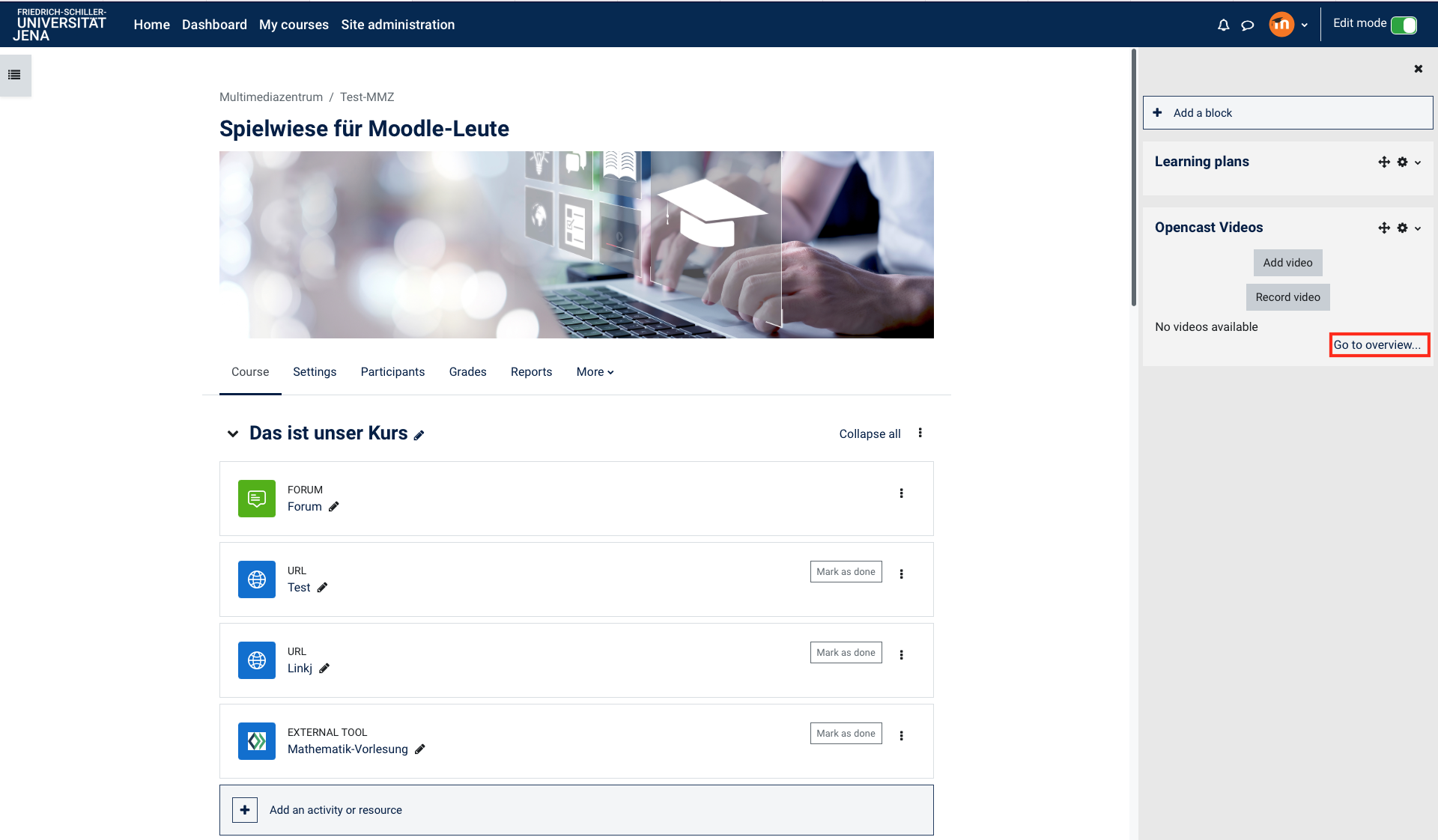
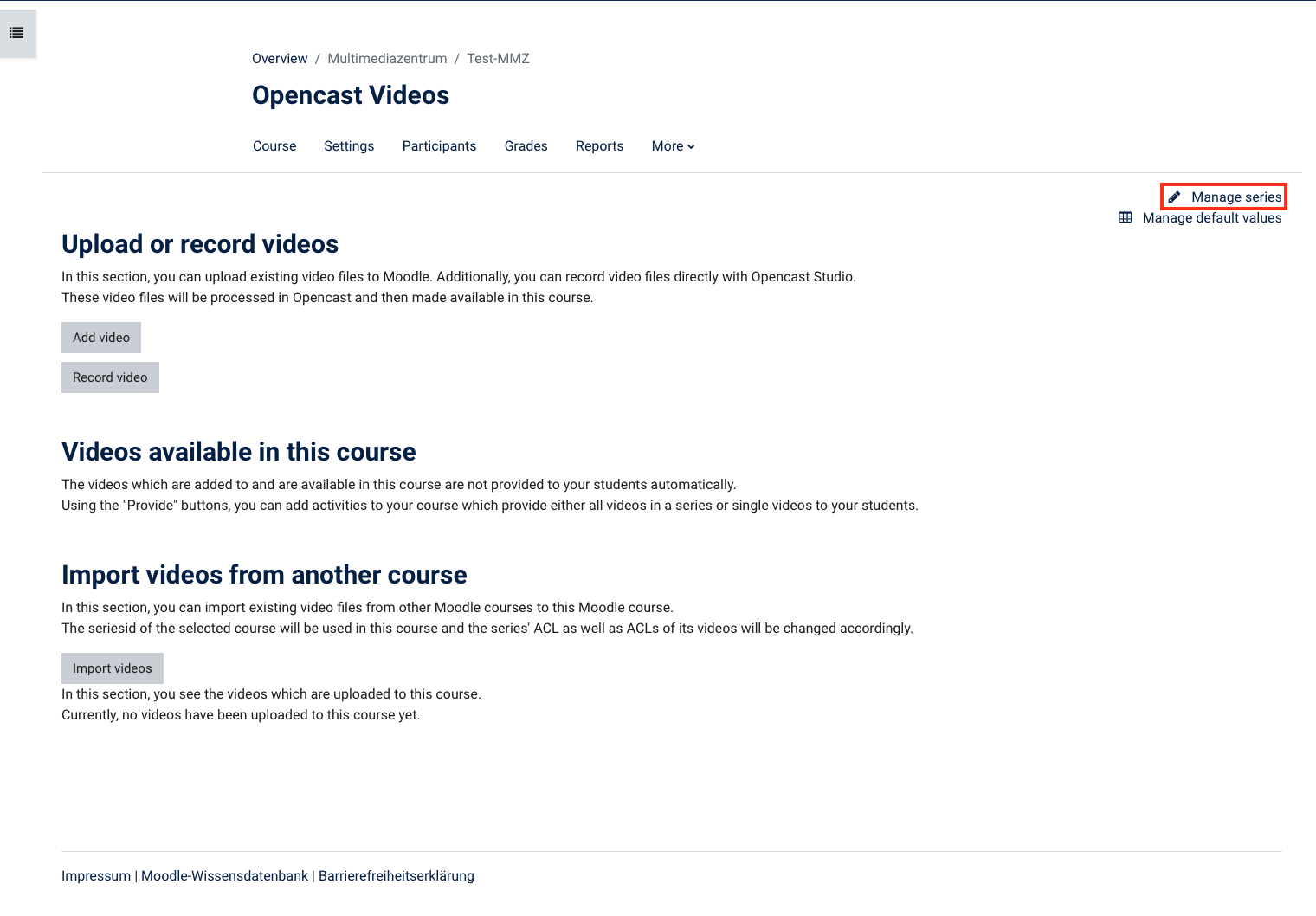
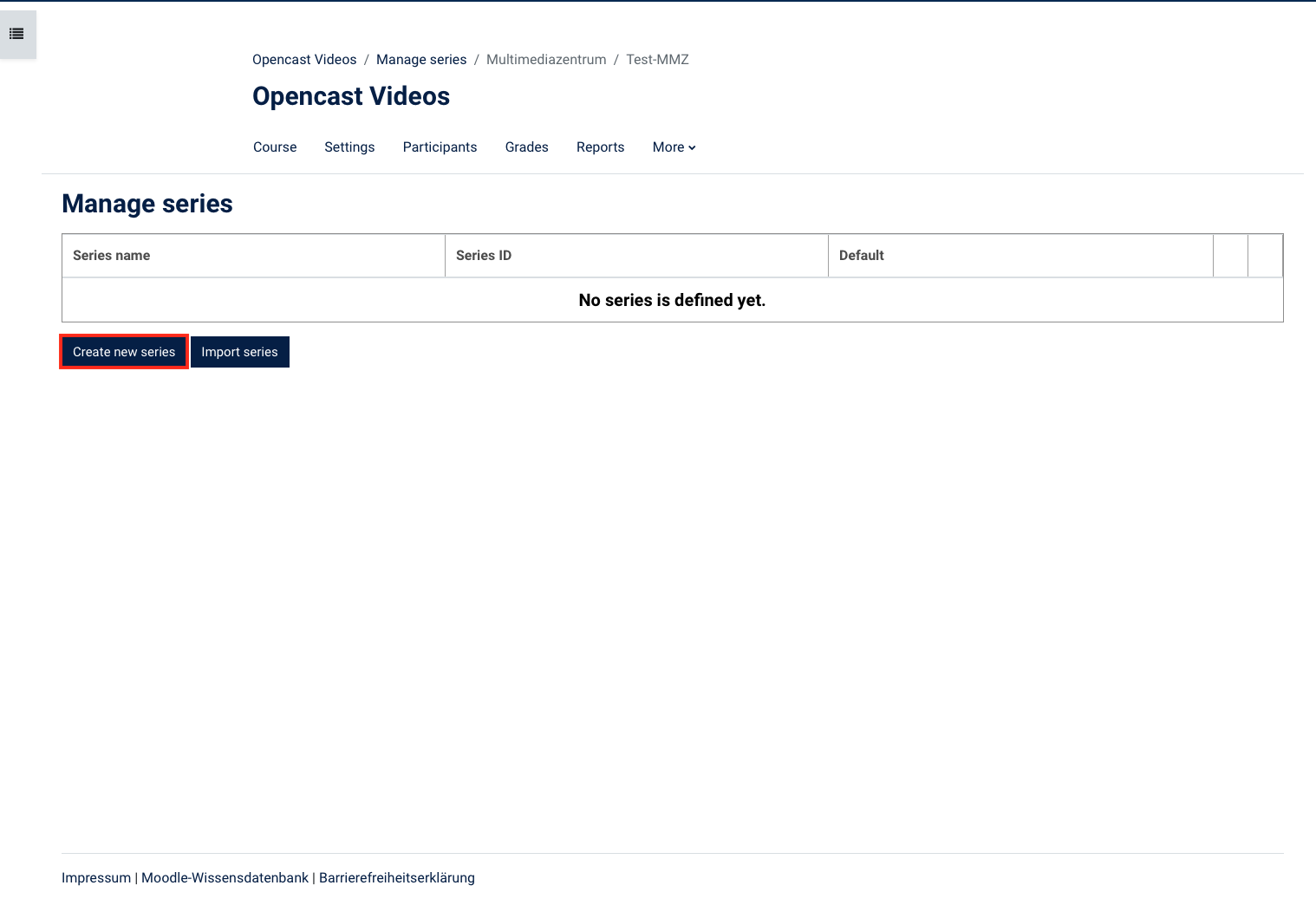
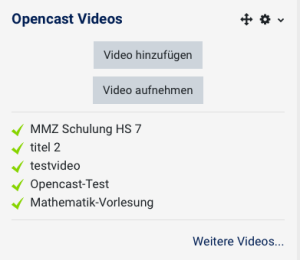
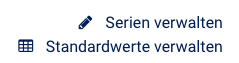
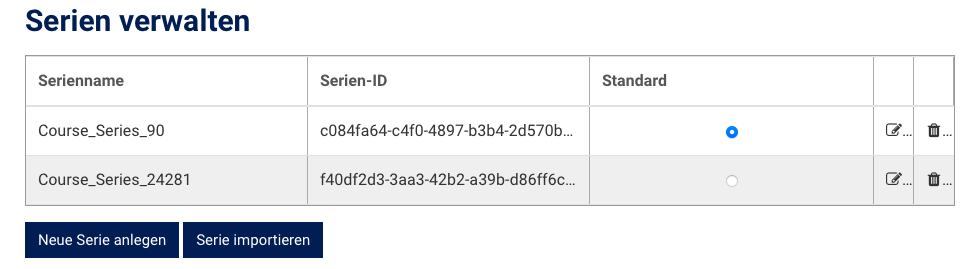
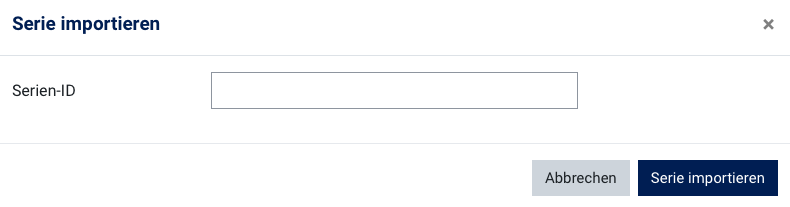
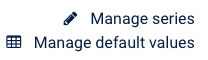
| | Im Anschluss wählen Sie im sich öffnenden Dialog die Option Opencast Videos aus, um diesen Block zu Ihrer Seite hinzuzufügen. | | Der neue Block erscheint nun in der Blockleiste. | | Sie nutzen die Aufzeichnungstechnik in einem der Hörsäle und wünschen die Platzierung dieser Videos in Ihrem Moodle-Kurs? Damit wir dies für Sie einrichten können, müssen Sie mit Moodle einmalig eine Verbindung zu den Opencast Servern aufbauen. Das erfolgt durch Anlegen einer neuen Serie. Sie gehen im Opencast Block auf "Zum Überblick" und anschließend auf "Serien verwalten". Sie können nun eine neue Serie anlegen. Alternativ können Sie auch in Ihrem Kurs heraus über "Video aufnehmen" eine kurze Testsequenz von wenigen Sekunden aufzeichnen. Bitte teilen Sie dem MMZ (mmz@uni-jena.de) noch die Kurs ID mit. Damit haben wir alle nötigen Infos zu Ihrem Kurs im Opencast-System und können die Videos aus den Hörsälen einmalig verlinken. | 

|
|
Ein Video manuell hochladen (Limit pro Video 5GB) Im Moodle haben Sie die Möglichkeit, ein vorhandenes Video hochzuladen, um es dann für Ihren Kurs verfügbar zu machen. Folgen Sie dazu diesen Schritten:
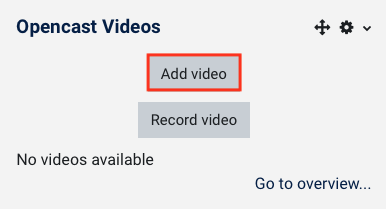
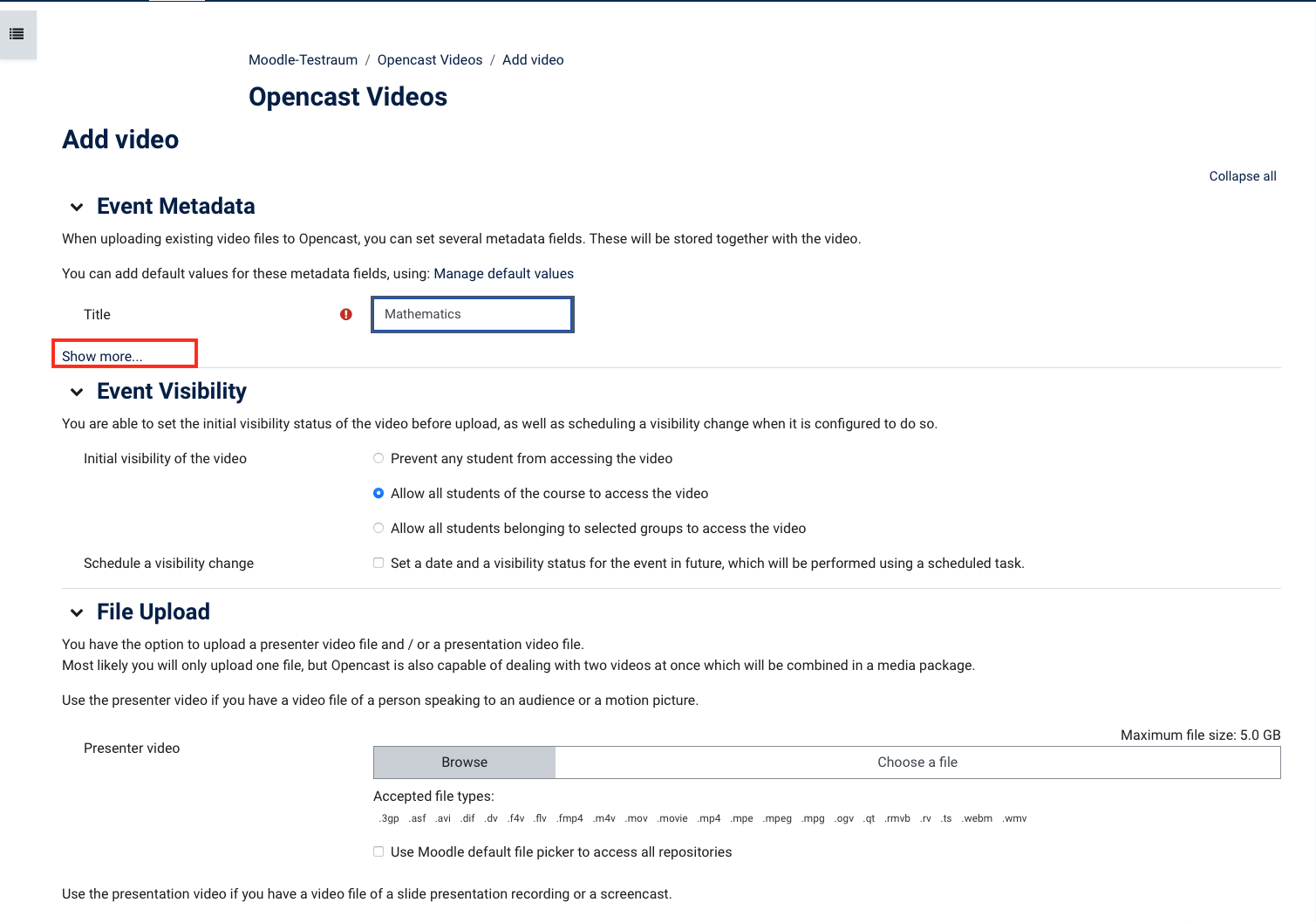
Klicken Sie im Block Opencast Videos auf Video hinzufügen, um den Dialog für das Hochladen des Videos zu öffnen. | | Geben Sie im Bereich Event Metadaten einen aussagekräftigen Titel ein und ergänzen Sie (optional) weitere Metadaten. Klicken Sie dafür auf "Mehr anzeigen …" .
| |
Sie können die Sichtbarkeit Ihres Videos planen, indem Sie ein Veröffentlichungsdatum und den gewünschten Sichtbarkeitsstatus festlegen. So wird das Video automatisch zu einem späteren Zeitpunkt veröffentlicht, ohne dass Sie manuell eingreifen müssen. |
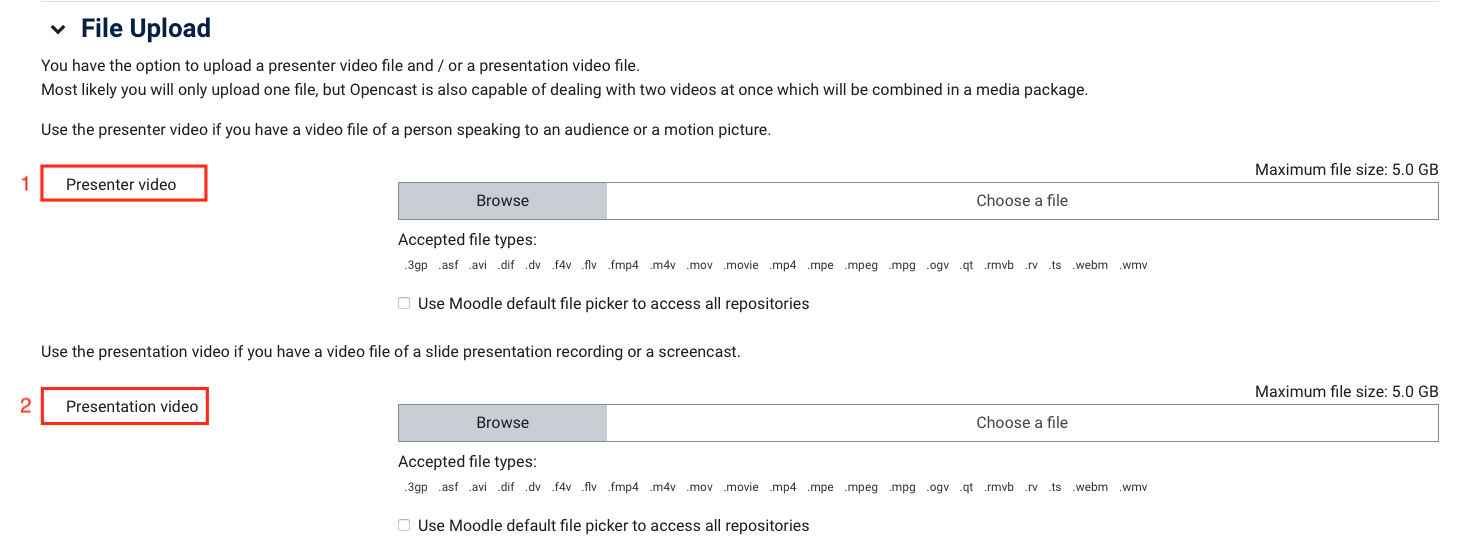
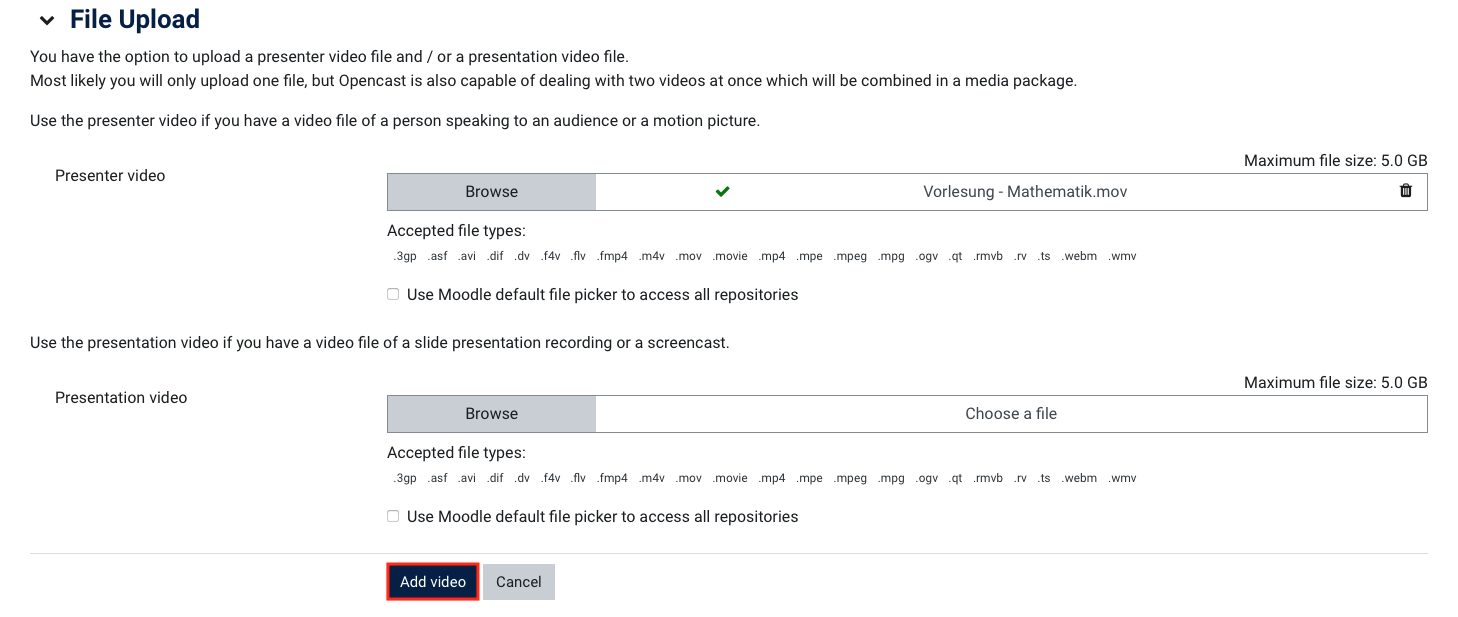
| | Im Abschnitt Datei hochladen gibt es zwei wesentliche Abschnitte – entscheiden Sie sich für eine Option: (1) Präsentator-Video
Nutzen Sie das Präsentator-Video falls Sie eine Video Datei mit der Aufzeichnung eines Redners oder einen Film vorliegen haben. (2) Präsentations-Video
Nutzen Sie das Präsentations-Video falls Sie eine Video Datei mit der Aufzeichnung einer Folienpräsentation oder einem Screencast vorliegen haben.
Der Upload von zwei Videos, kann dann sinnvoll sein, falls ein Opencast Studio Upload fehlgeschlagen ist und Sie ihre gespeicherten zwei Videos über diesen Bereich manuell einreichen möchten. Hierfür wäre dann entsprechend für Ihr Videobild und die Präsentation der zugehörige Dialog zu nutzen. |
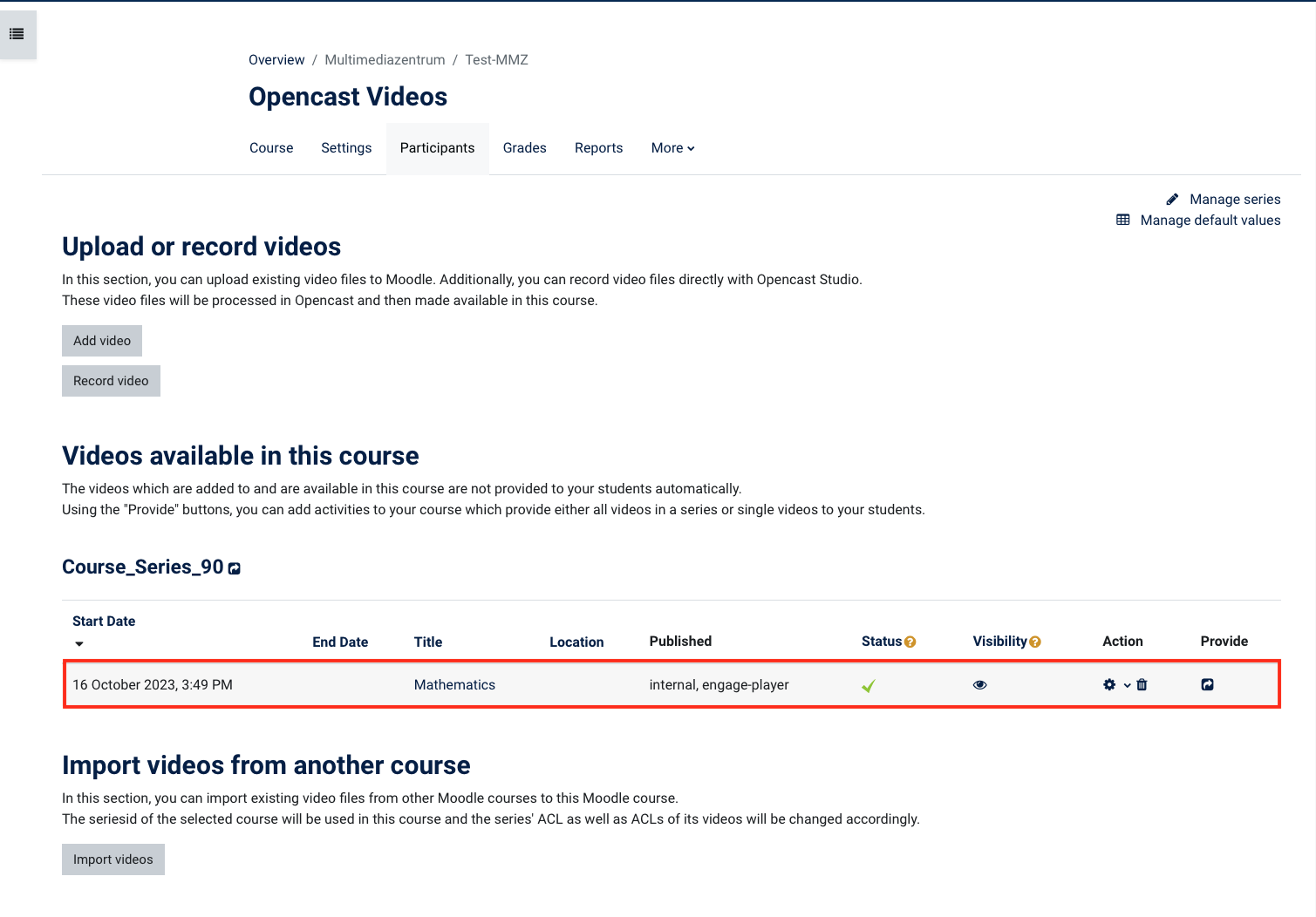
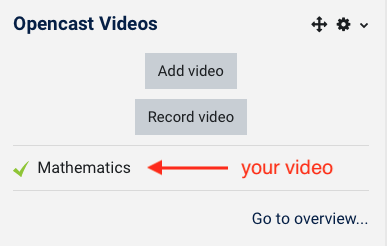
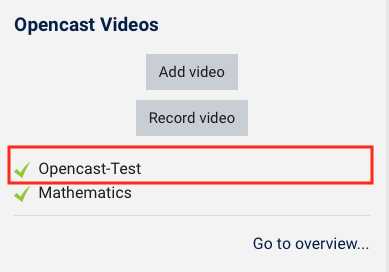
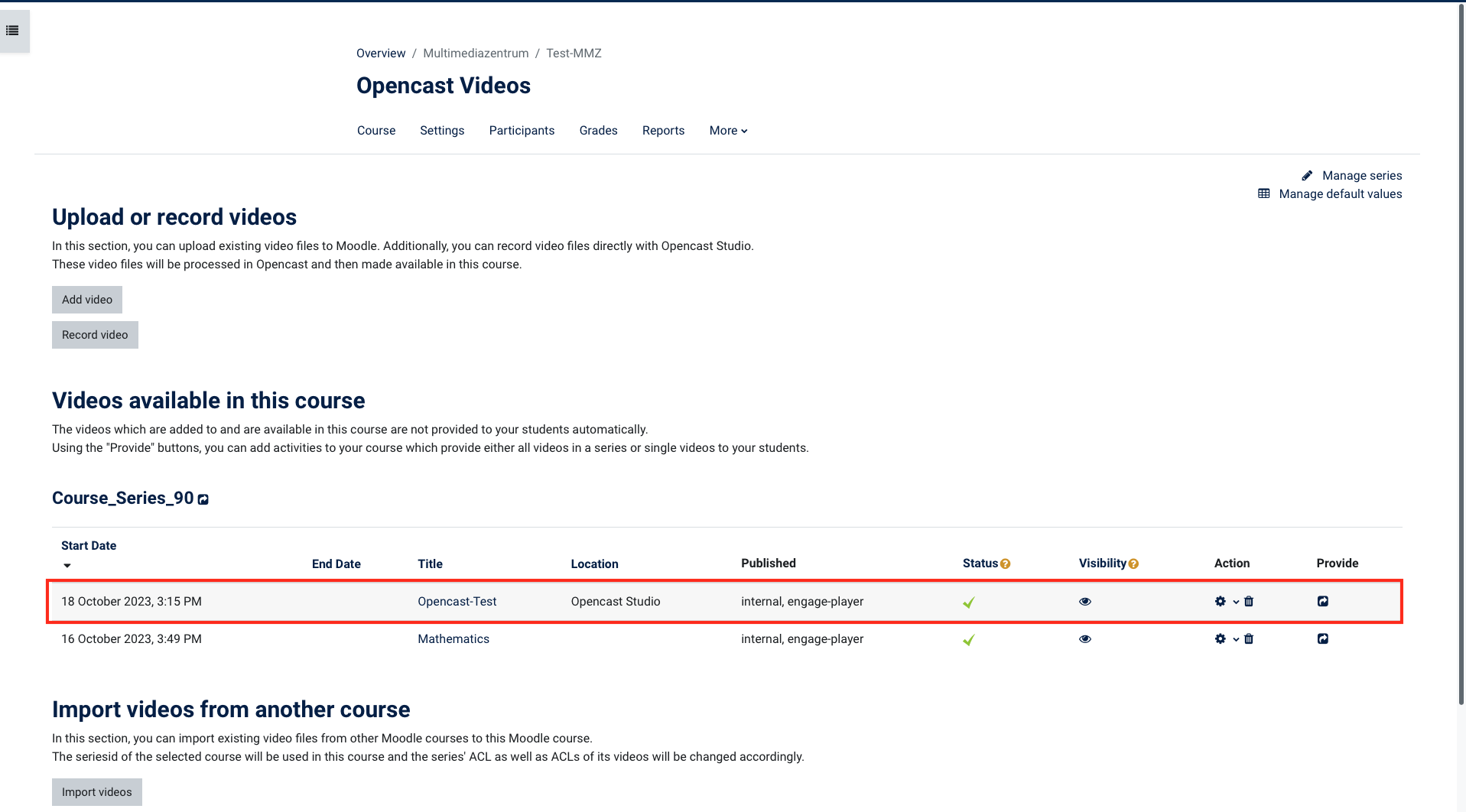
| | | Nach Abschluss des Upload-Vorganges, schließen Sie mit Video hinzufügen den Vorgang ab. Das Video wird nun von Opencast im Hintergrund verarbeitet. Dieser Vorgang kann einige Minuten dauern. | | Auf der folgenden Seite sehen Sie die Übersicht Ihrer Videos. Hier können Sie weitere Aktionen steuern – z.B. ein weiteres Video hinzufügen, oder ein Video neu aufnehmen. Wollen Sie hier keine weiteren Aktionen durchführen, klicken Sie oben in der horizontalen Navigation auf Kurs, um zu diesem zurückzukehren. | | Ihr Video erscheint nun im Block Opencast Videos. Klicken Sie auf Zum Überblick…, um in Ihre Video-Übersicht zu gelangen und ggf. Änderungen vornehmen zu können – dafür stehen Ihnen rechts verschiedene Optionen zur Verfügung (z.B. Sichtbarkeit; Löschen)
Beachten Sie bitte, dass zu Stoßzeiten die Verarbeitung gegebenenfalls etwas Zeit in Anspruch nehmen kann. |
| |
|
Ein Video aufnehmen Neben der Option, ein bereits vorhandenes Video hochzuladen, können Sie auch direkt aus dem Moodle heraus ein eigenes Video aufnehmen. Folgen Sie dazu diesen Schritten:
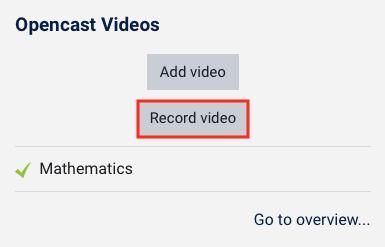
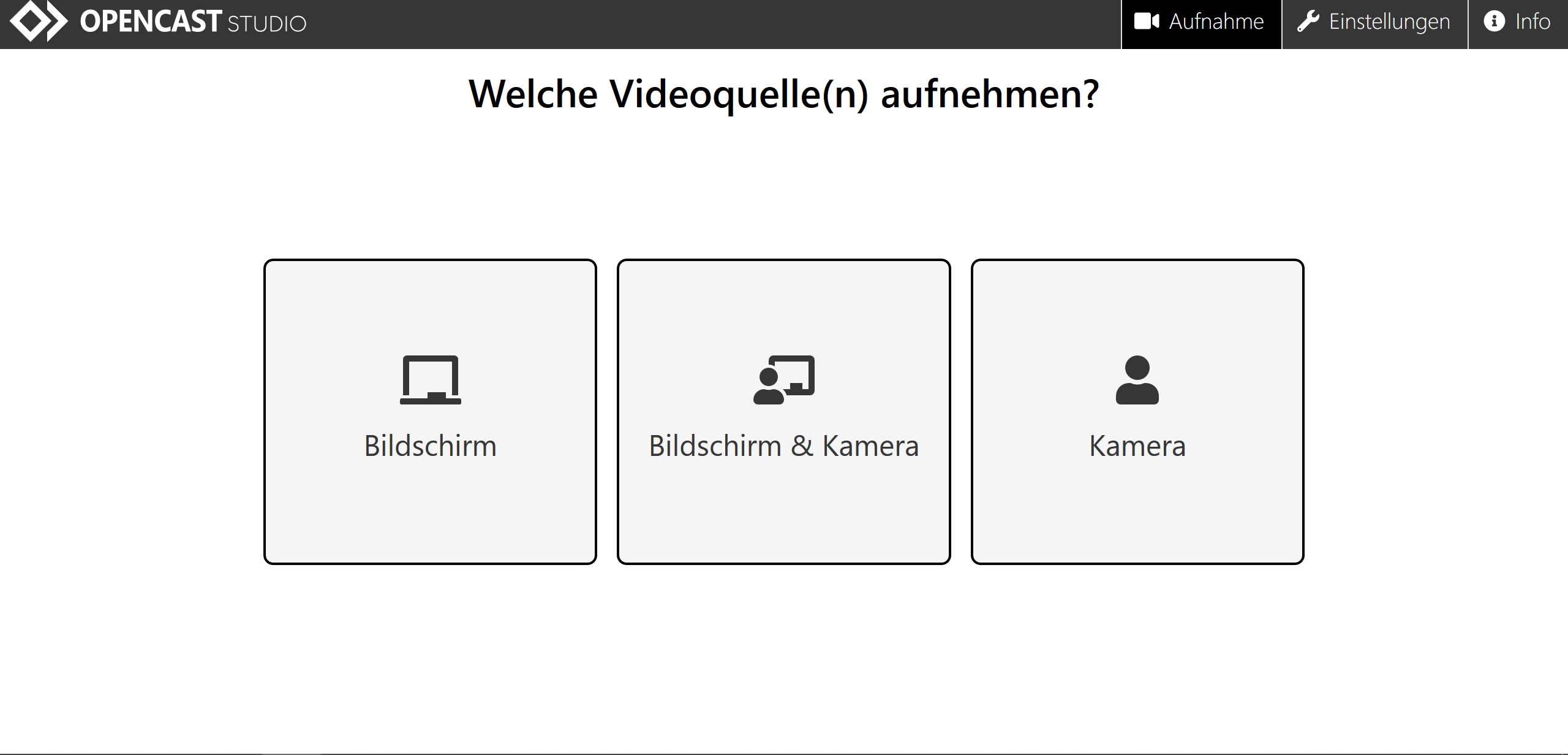
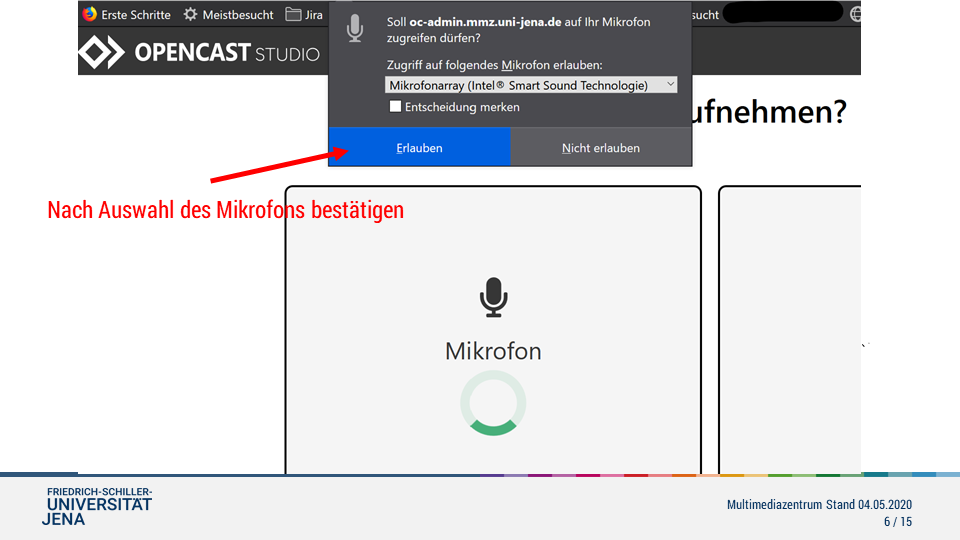
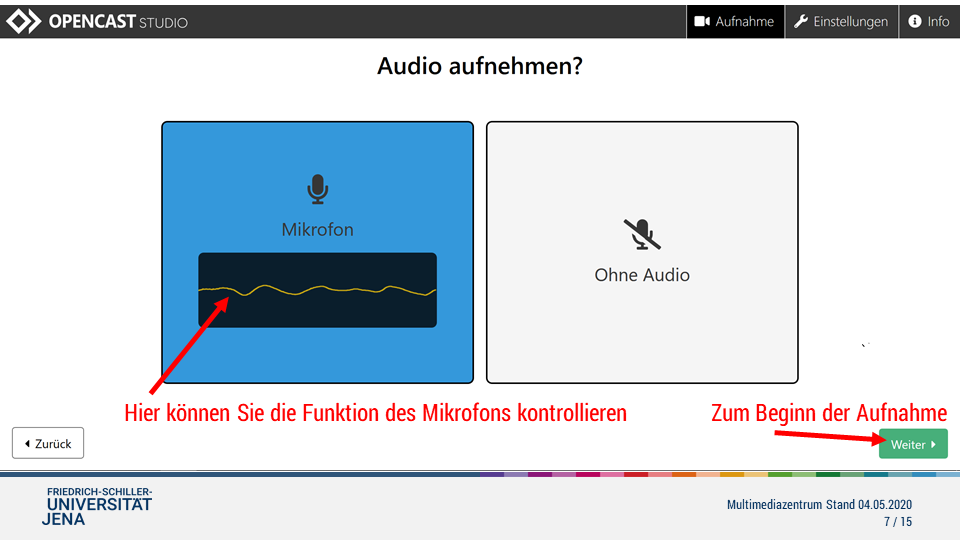
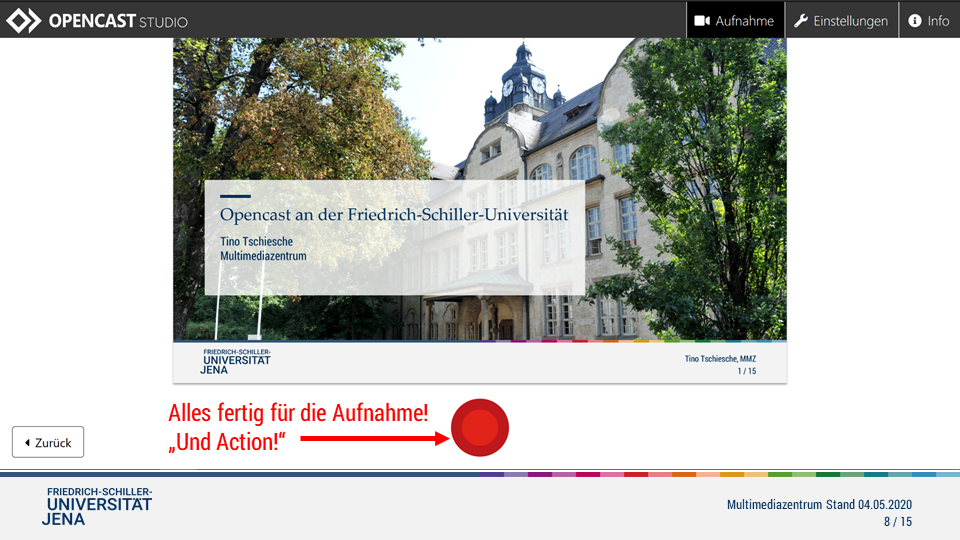
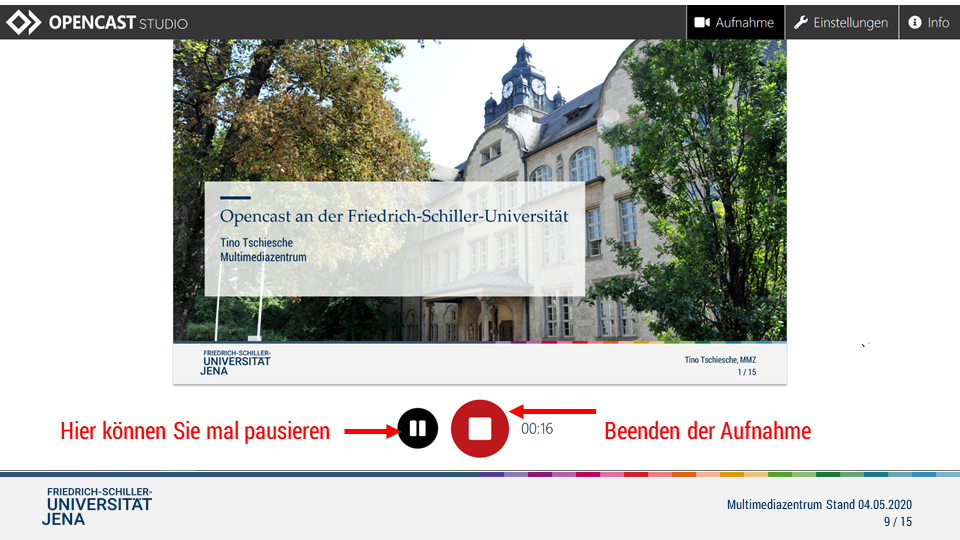
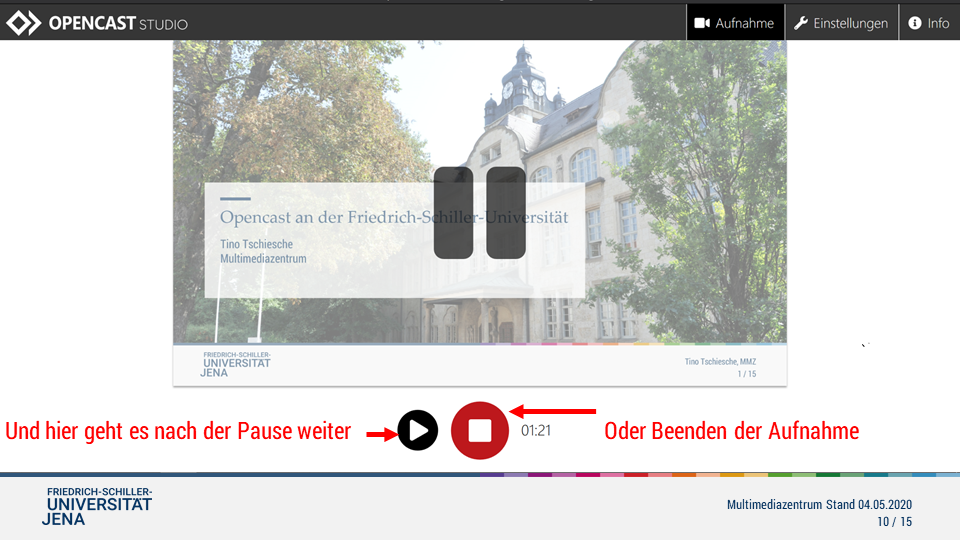
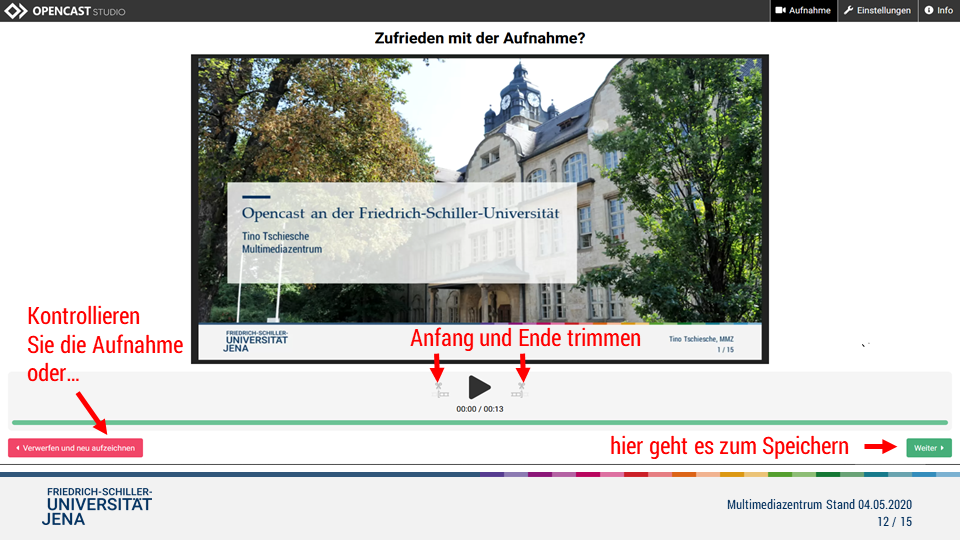
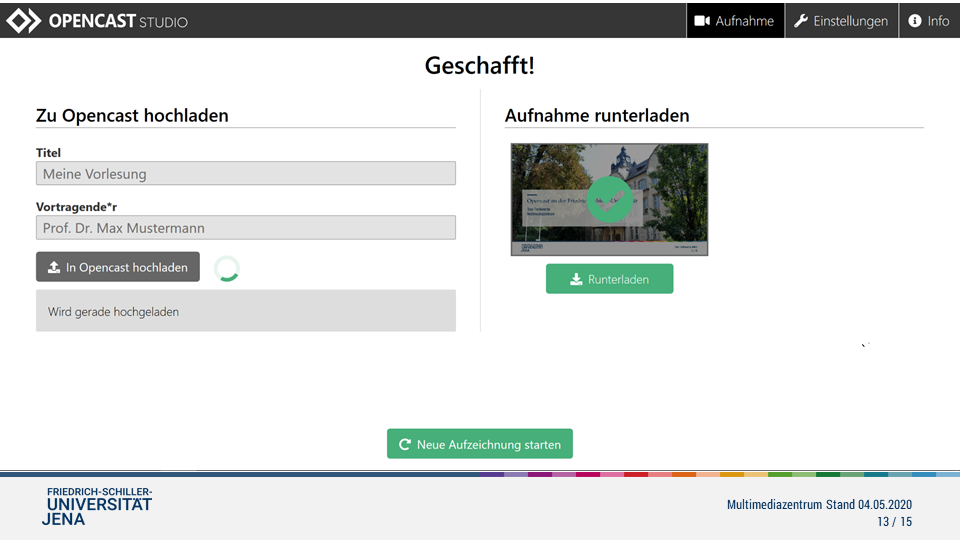
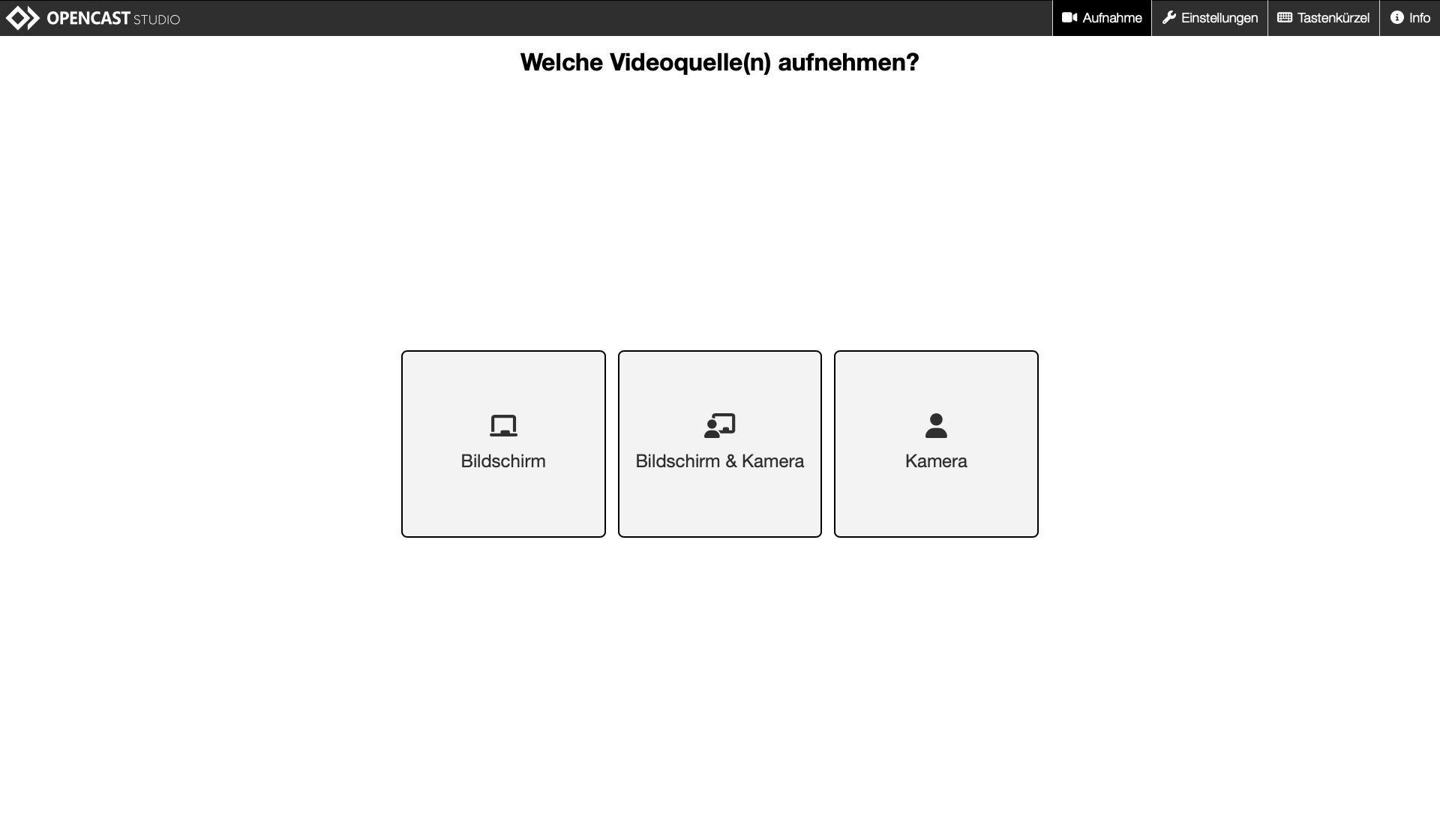
Klicken Sie im Block Opencast Videos auf Video aufnehmen, um in die Benutzeroberfläche von Opencast Studio zu wechseln. | | Die Nutzung von Opencast Studio ist im Abschnitt Anleitung zur Benutzung von Opencast Studio ausführlich beschrieben.
Das Aufzeichnen eines Videos direkt aus Moodle heraus, hat für Sie den Vorteil, dass das Video im Hintergrund automatisch Ihrem Kurs zugeordnet und dort hinterlegt wird. |
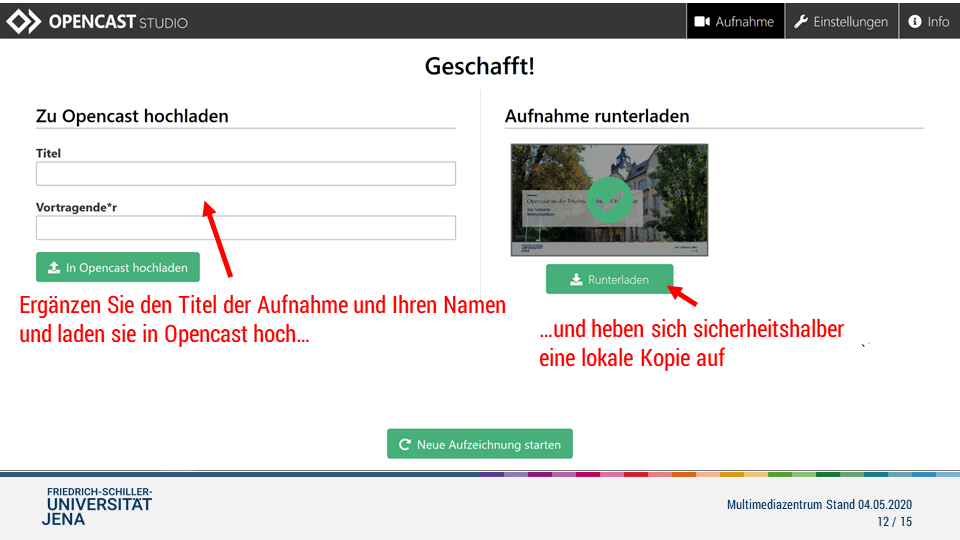
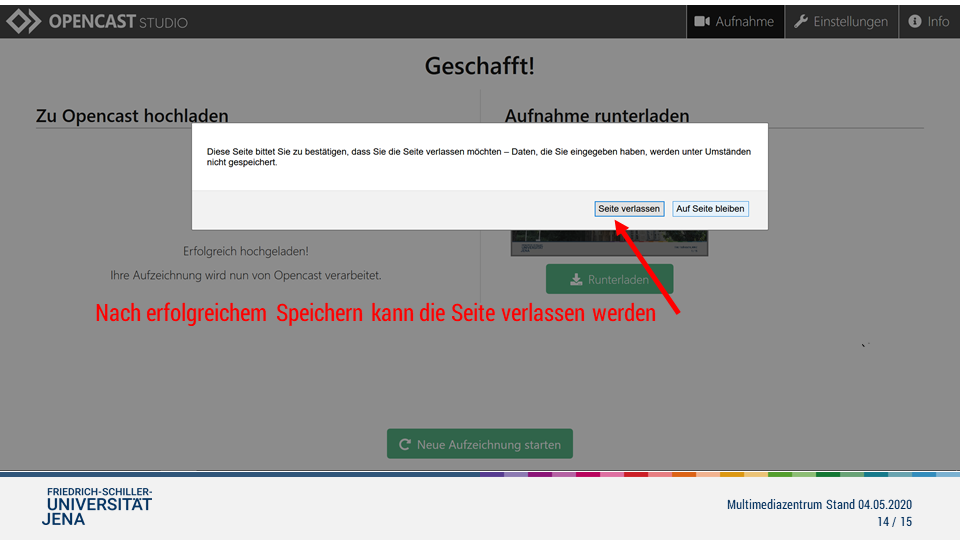
Bitte laden Sie sich die Videodatei zu Ihrer eigenen Sicherung herunter, bevor Sie diese bei Opencast Studio hochladen. Nur so ist es möglich, im Falle eines fehlgeschlagenen Uploads, im Nachhinein mit einem manuellen Upload (siehe Video manuell hochladen) das Video zu Ihrem Kurs hinzuzufügen. |
| | Nach erfolgreichem Upload wird auch hier im Hintergrund das Video verarbeitet und Ihrem Kurs im Anschluss zur Verfügung gestellt. Ihr Video erscheint nun im Block Opencast Videos. Klicken Sie auf Weitere Videos…, um in Ihre Video-Übersicht zu gelangen und ggf. Änderungen vornehmen zu können – dafür stehen Ihnen rechts verschiedene Optionen zur Verfügung (z.B. Sichtbarkeit; Löschen) | |
|
Transkription hochgeladener Videos erstellen Wenn Sie Ihre hochgeladenen Videos mit Untertiteln versehen wollen, dann folgen Sie diesen Bearbeitungsschritten:
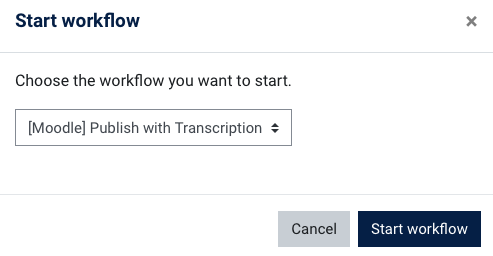
| Öffnen Sie im Block Opencast Videos die Übersicht der im Kurs hochgeladenen Videos. Wählen Sie das zu untertitelnde Video aus und klicken Sie in der Spalte Aktionen auf den Pfeil neben dem Zahnrad. Im sich öffnenden Menü wählen Sie die Option Starte Workflow. | | Im sich öffnenden Dialog behalten Sie die aktuelle Einstellung bei und klicken Sie auf Starte Workflow, um die Erstellung der Untertitel anzustoßen. Die Verarbeitung dauert nun einen Moment – das erkennen Sie an der Uhr in der Spalte Status. Nach der abgeschlossenen Verarbeitung des Videos stehen Ihnen die Untertitel zum Video zur Verfügung. | |
|
Videos im Kursraum zur Verfügung stellen Die Videos, die Sie zu Ihrem Kurs hinzugefügt haben – durch Hochladen oder Aufnehmen – sind für Ihre Kursteilnehmer noch nicht sichtbar. Damit Ihre Kursteilnehmer die Videos auch sehen können, müssen Sie diese in Ihren Kurs einbetten oder platzieren. Dazu stehen Ihnen die folgenden drei Möglichkeiten zur Verfügung:
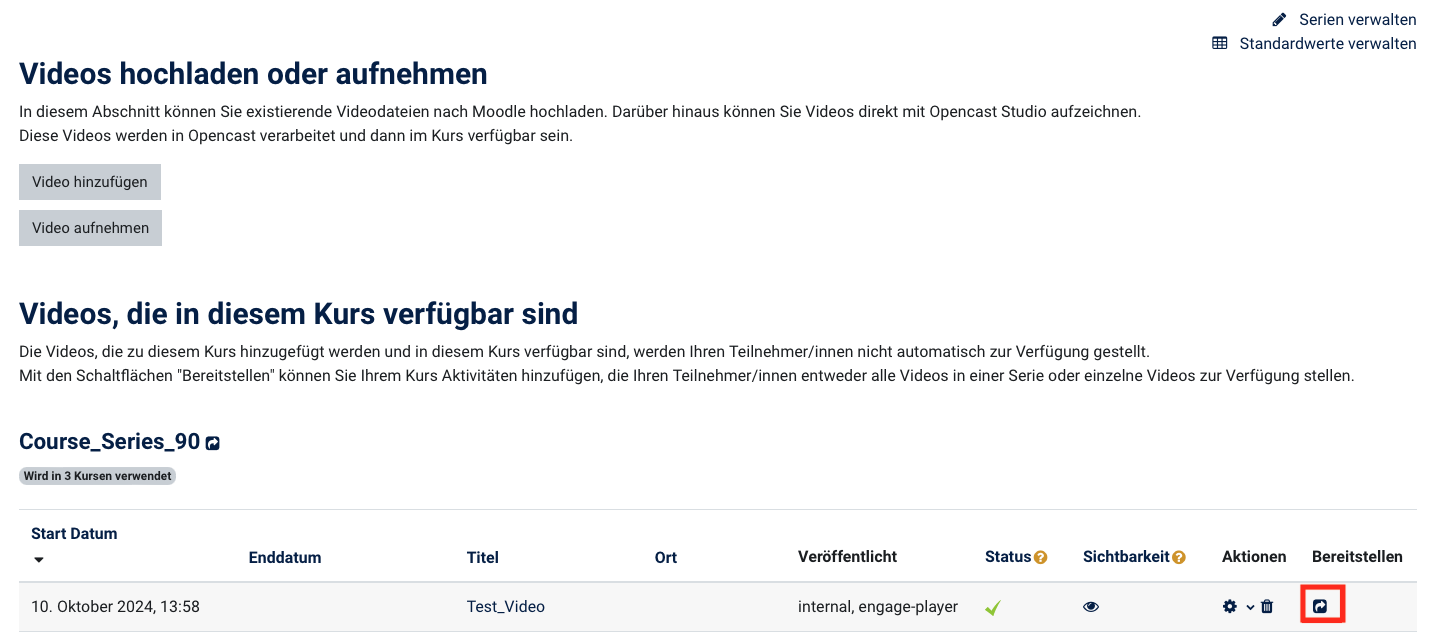
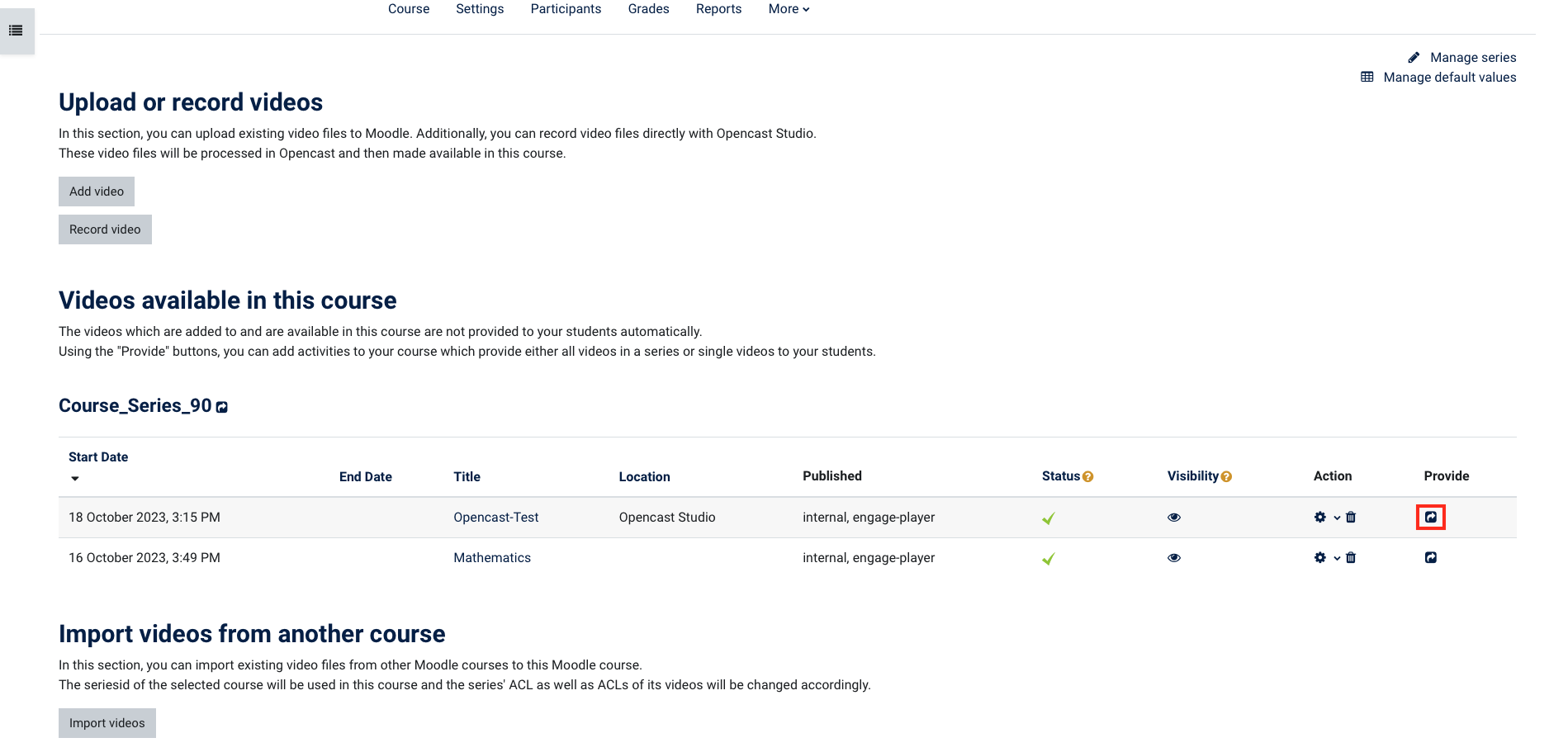
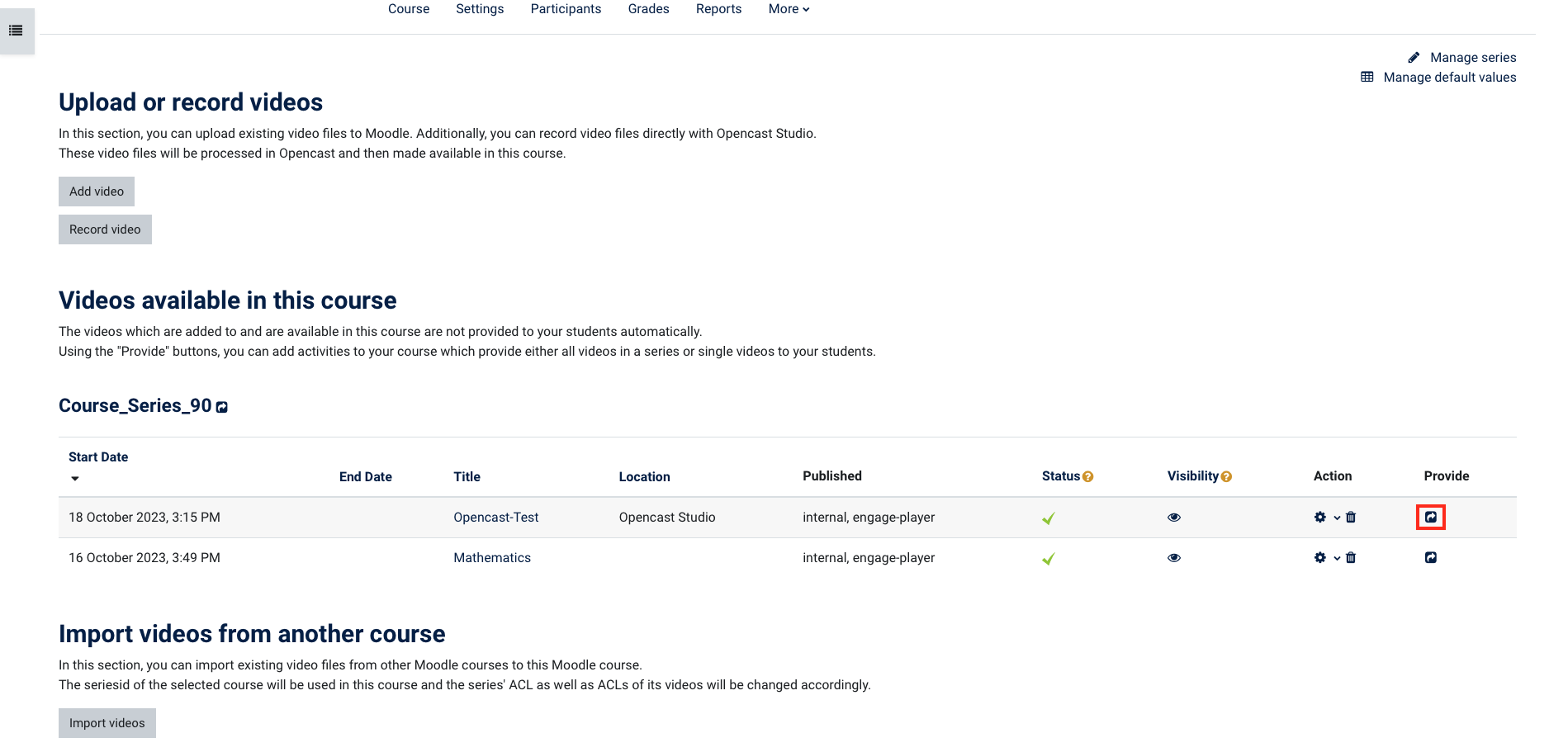
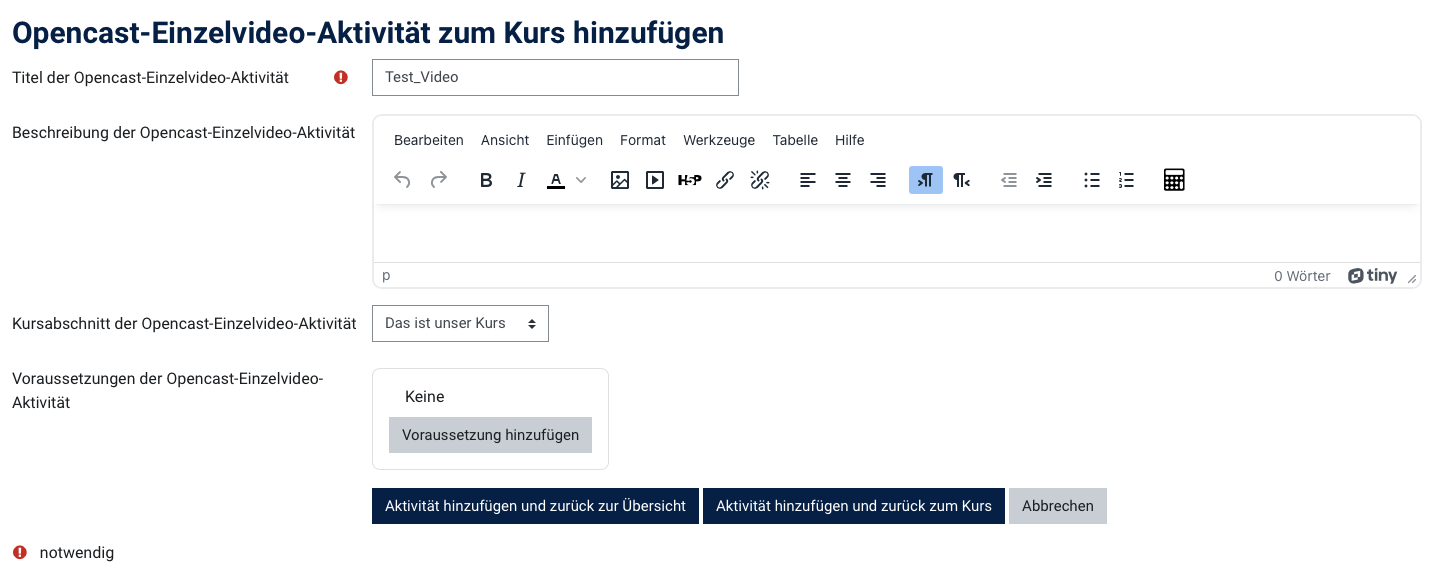
Variante 1: Ein Video bereitstellenKlicken Sie auf den Button Bereitstellen (in der Übersicht ganz rechts), um ein einzelnes Video zu einem Thema oder einem Kursabschnitt hinzuzufügen. | | Im folgenden Fenster haben Sie die Möglichkeit, den Titel des Videos anzupassen, eine Beschreibung hinzuzufügen oder weitere Einstellungen vorzunehmen. Sobald Sie die Eingabe beendet haben, klicken Sie auf einen der beiden blauen Buttons: Aktivität hinzufügen und zurück zur Übersicht oder Aktivität hinzufügen und zurück zum Kurs
Tragen Sie Details zum Video ein und setzen Sie gegebenenfalls bestimmte Voraussetzungen. Beispielsweise könnten Sie ein Lösungsvideo zu einer Aufgabe erst dann veröffentlichen, wenn von den Teilnehmern eine bestimmte Bedingung erfüllt wurde. |
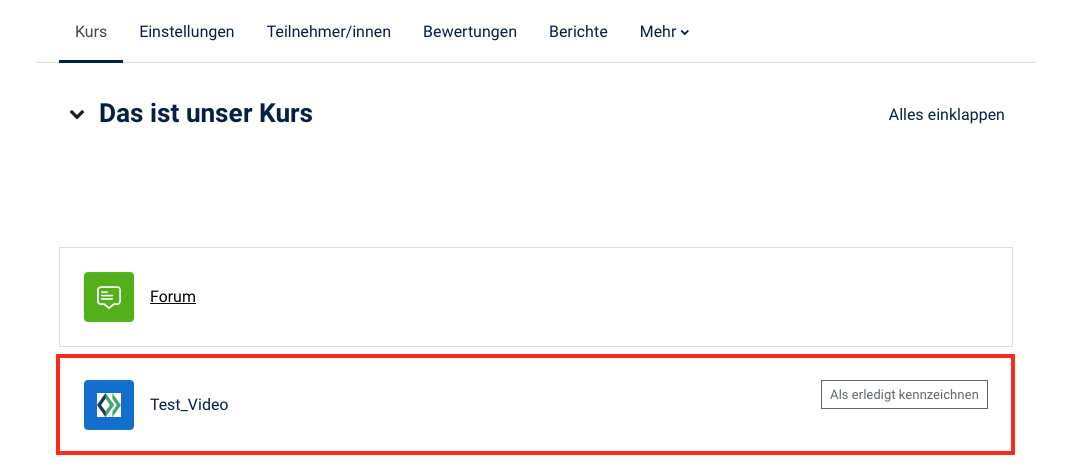
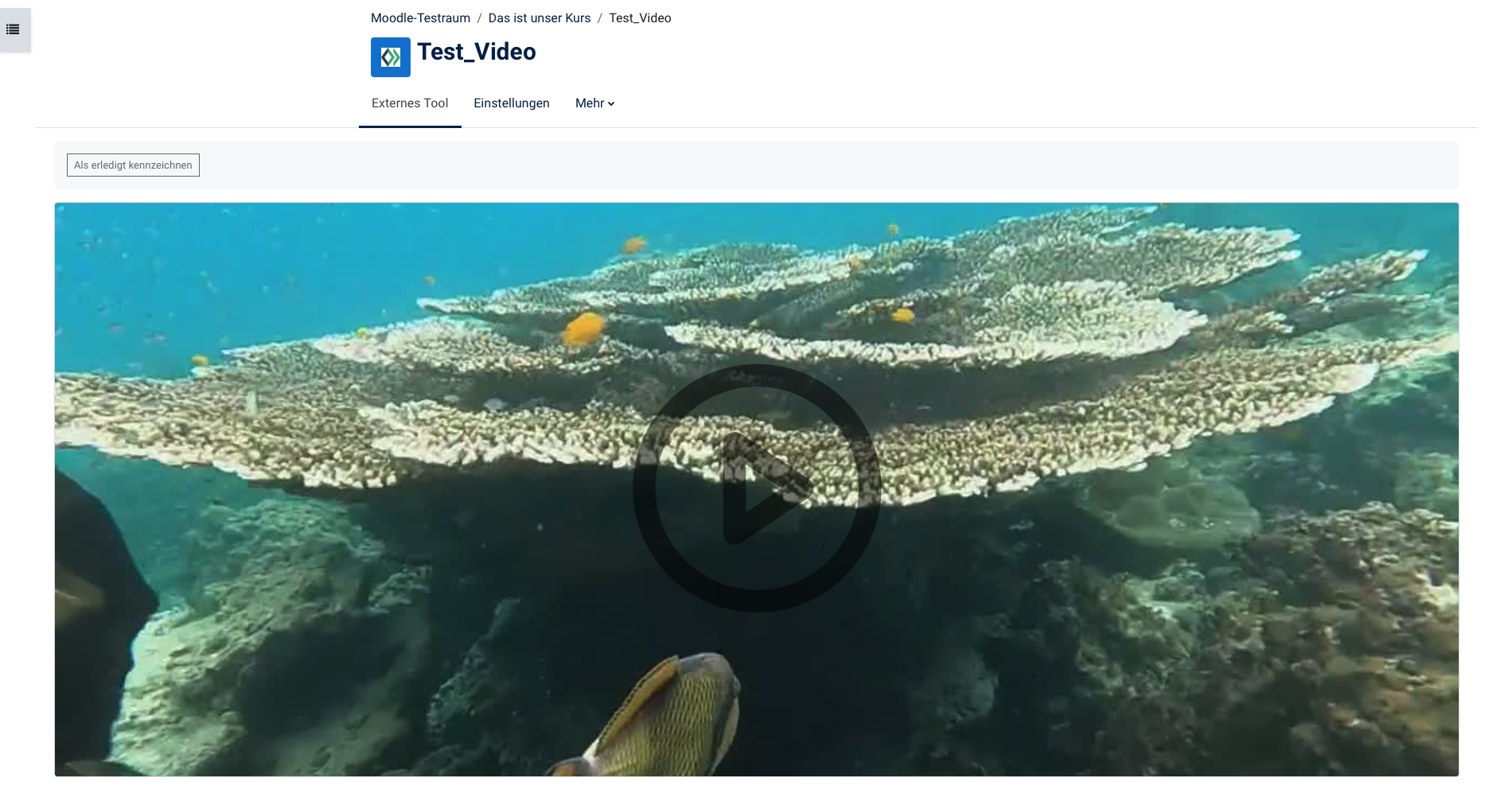
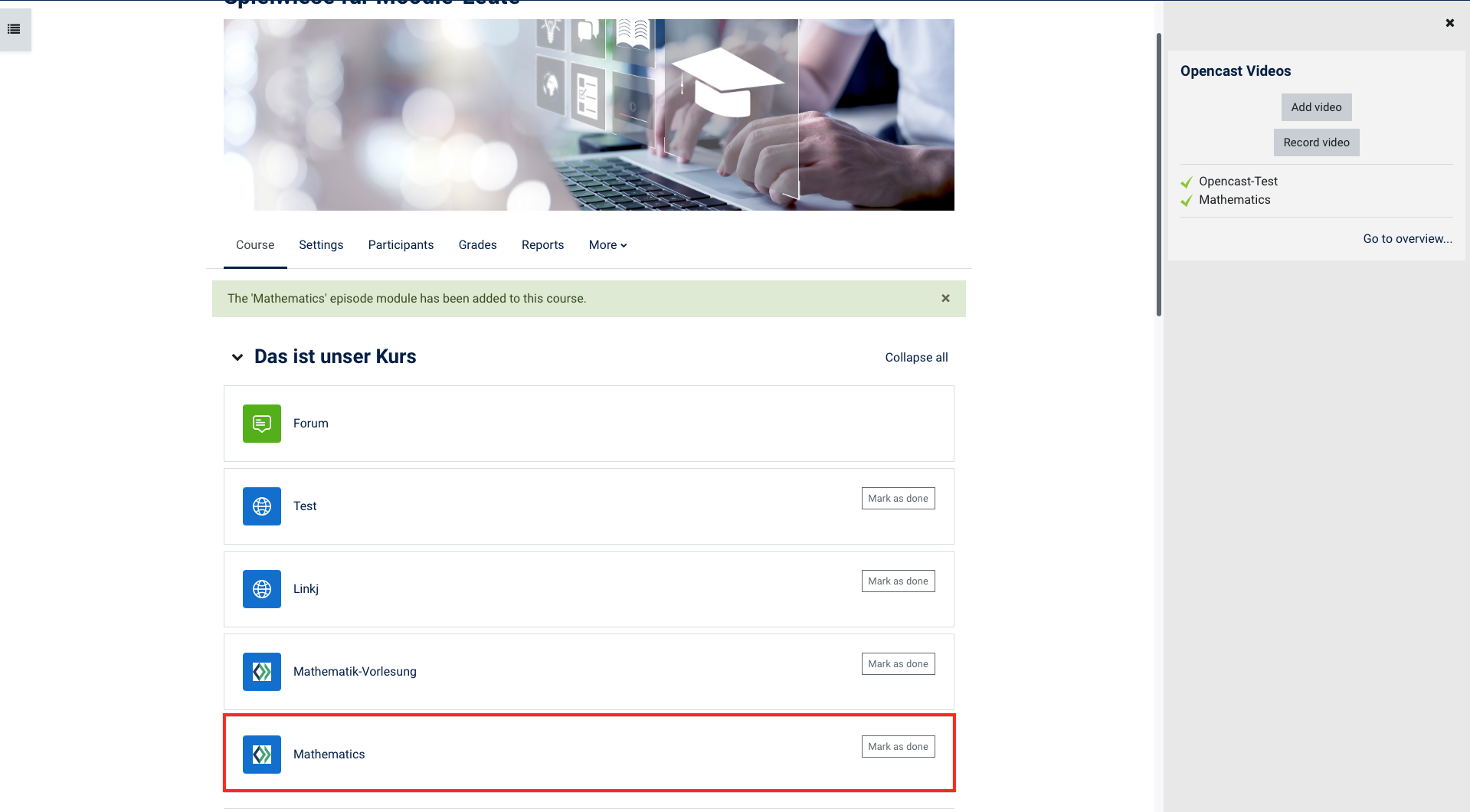
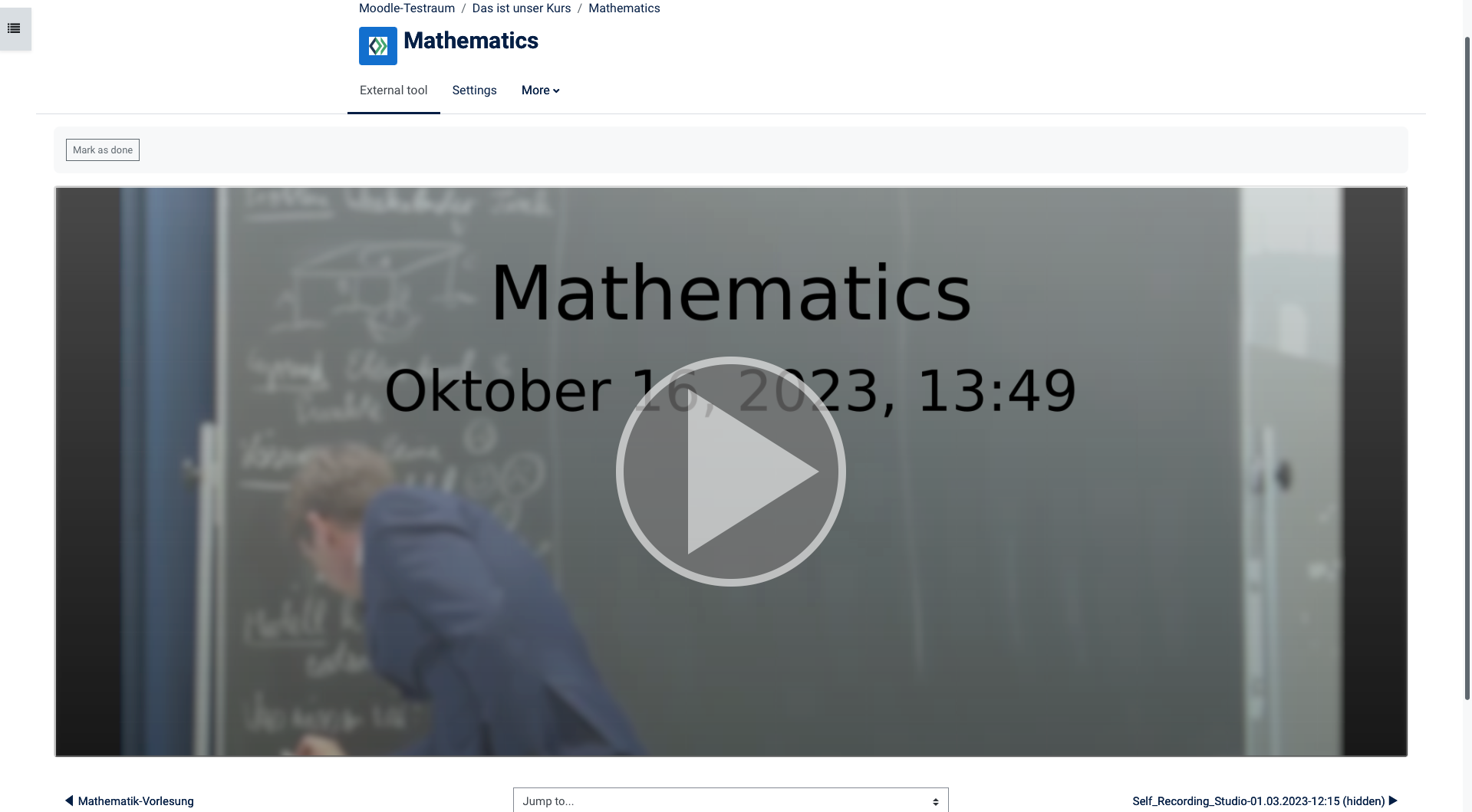
|  | Das Video erscheint nun als Link in Ihrem Kurs. Wenn Sie diesen anklicken, wird ein externer Player zum Abspielen des Videos geöffnet. | |
|
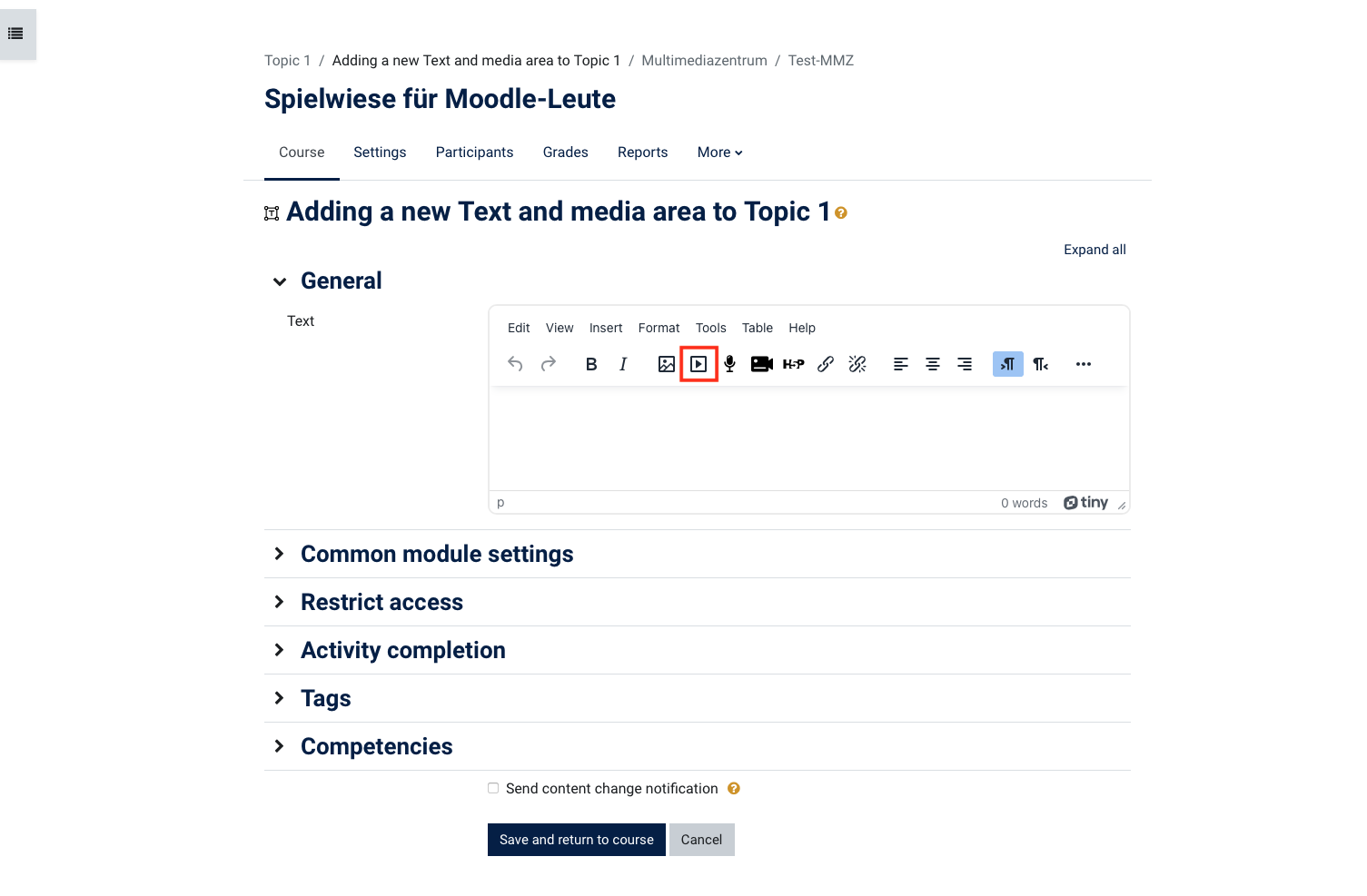
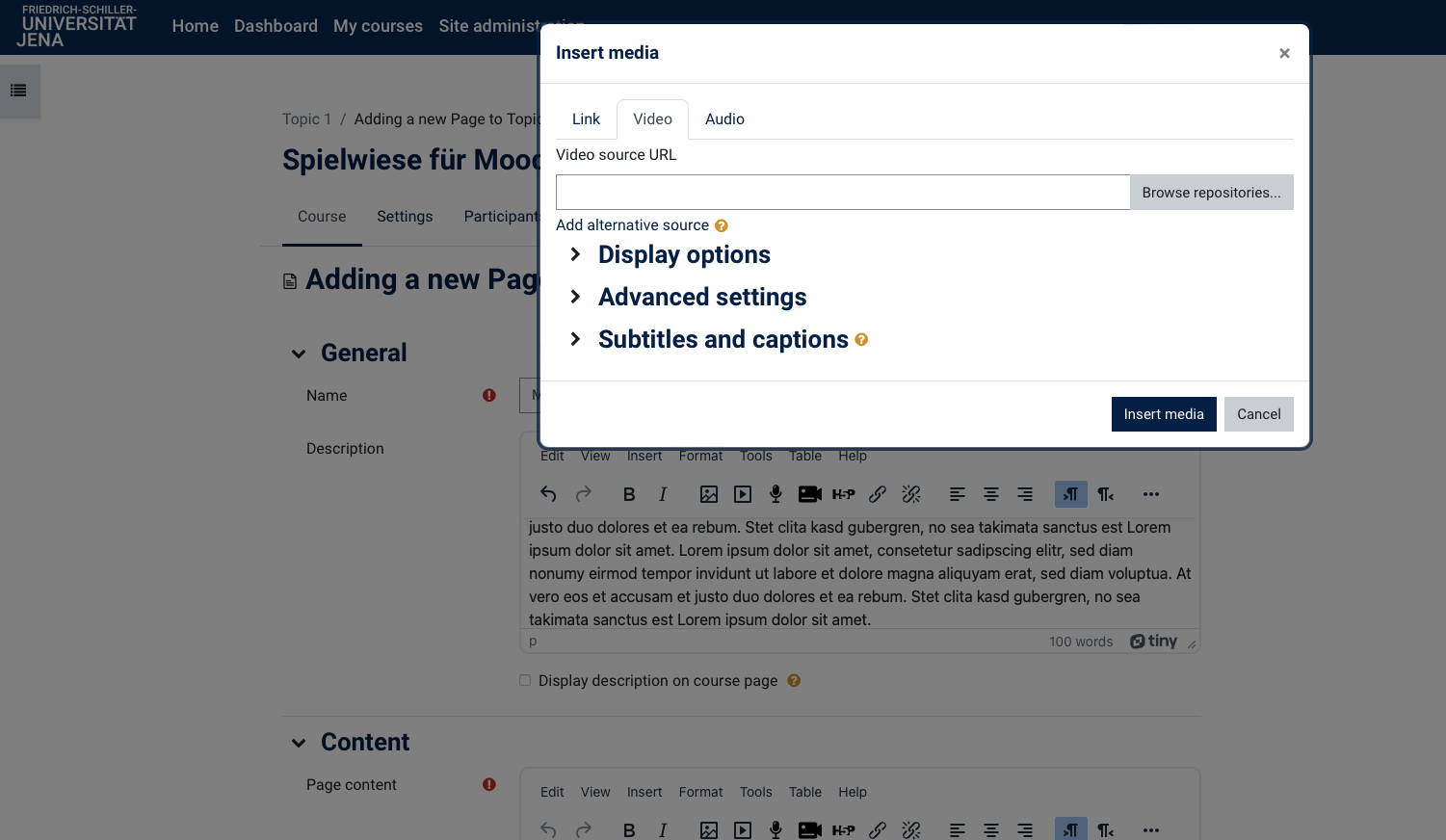
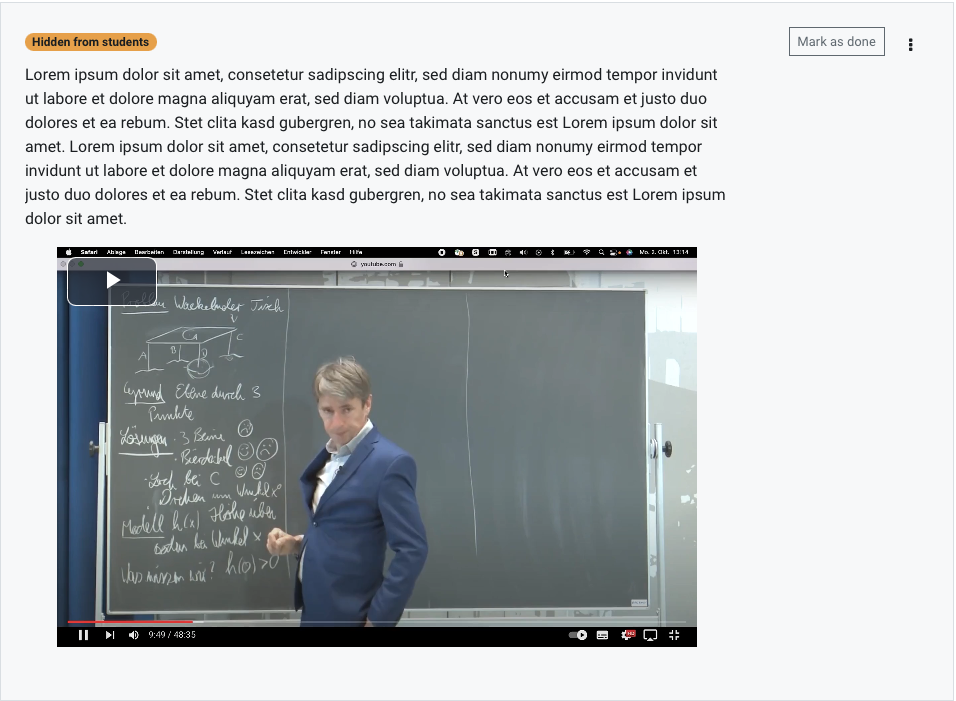
Variante 2: Ein Video im Textfeld einbindenWenn Sie innerhalb eines Textabschnittes oder einer Beschreibung auf ein Video verlinken wollen, nutzen Sie die Aktivität Textfeld oder Textseite. Klicken Sie dazu im Thema oder Kursabschnitt auf Aktivität oder Material anlegen, wählen die Option Text- und Medienfeld hinzufügen oder Textseite aus. | | Im folgenden Fenster können Sie das Textfeld bearbeiten. Mit einem Klick auf den Button Multimedia haben Sie die Möglichkeit, Medien im Textfeld einzufügen. | | Wählen Sie eine Datei aus und fügen diese an gewünschter Stelle im Text hinzu. | | Das Video wird im Anschluss direkt in den Text eingebettet und kann abgespielt werden. | |
|
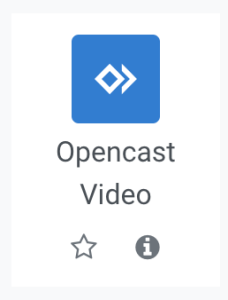
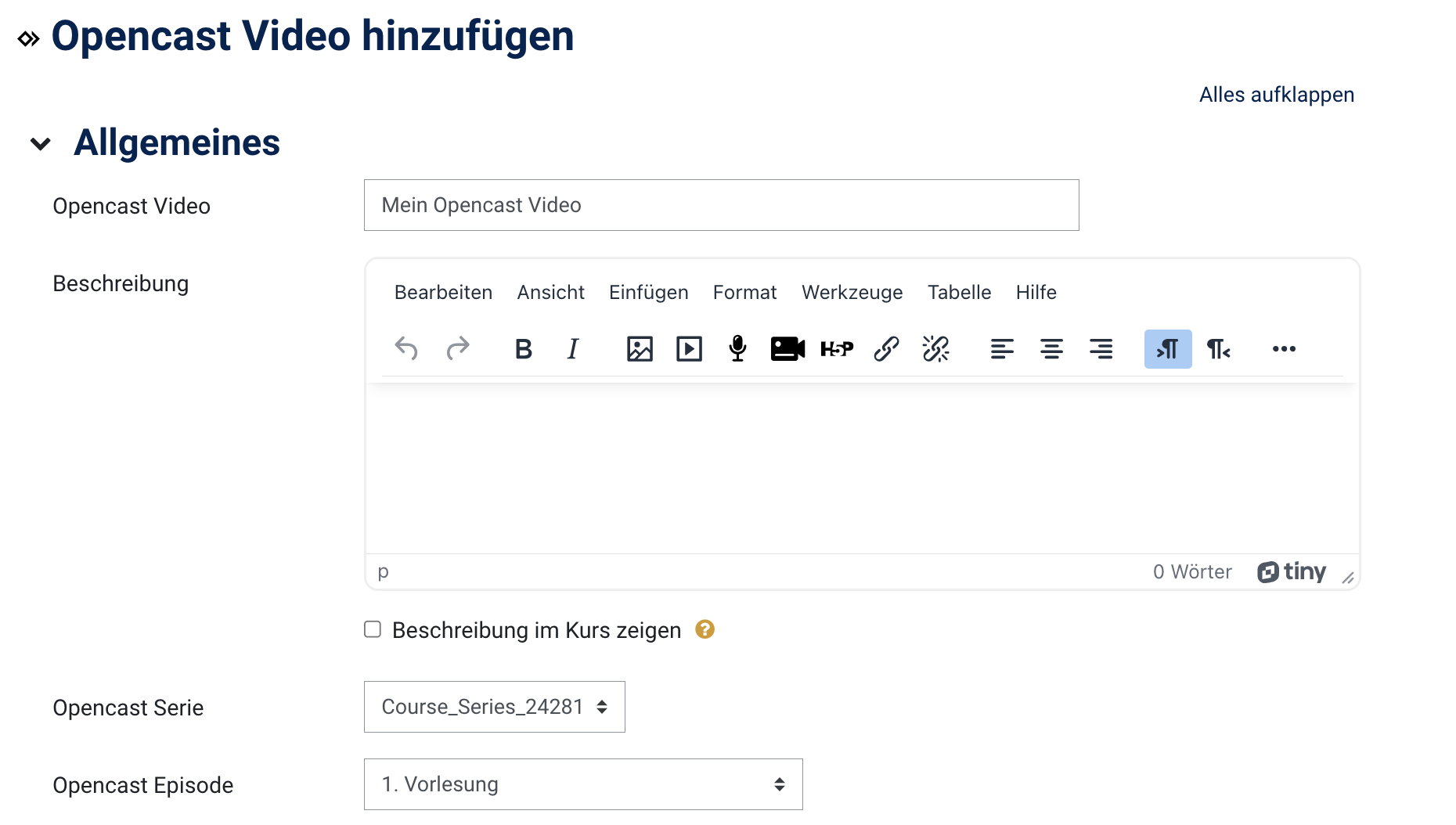
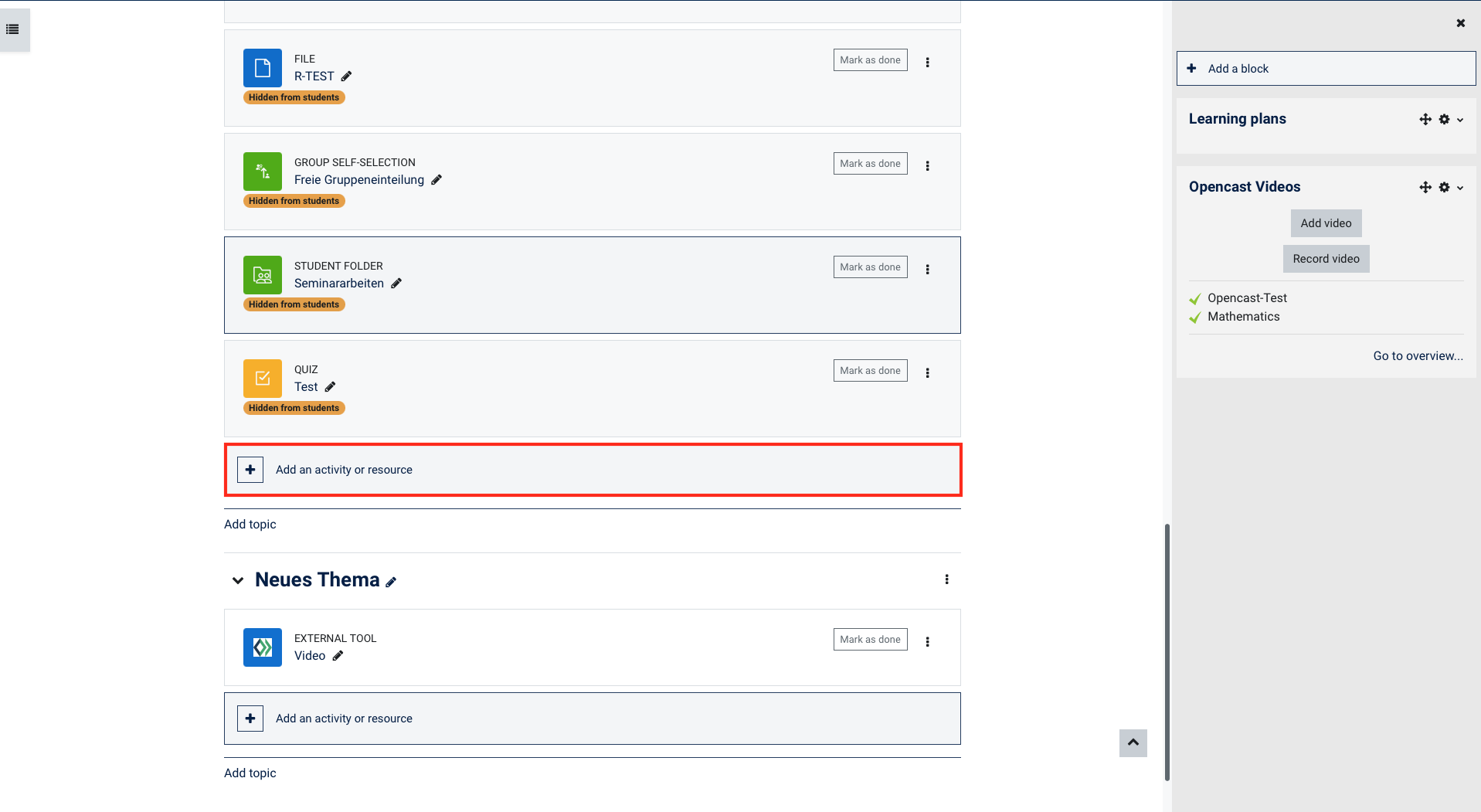
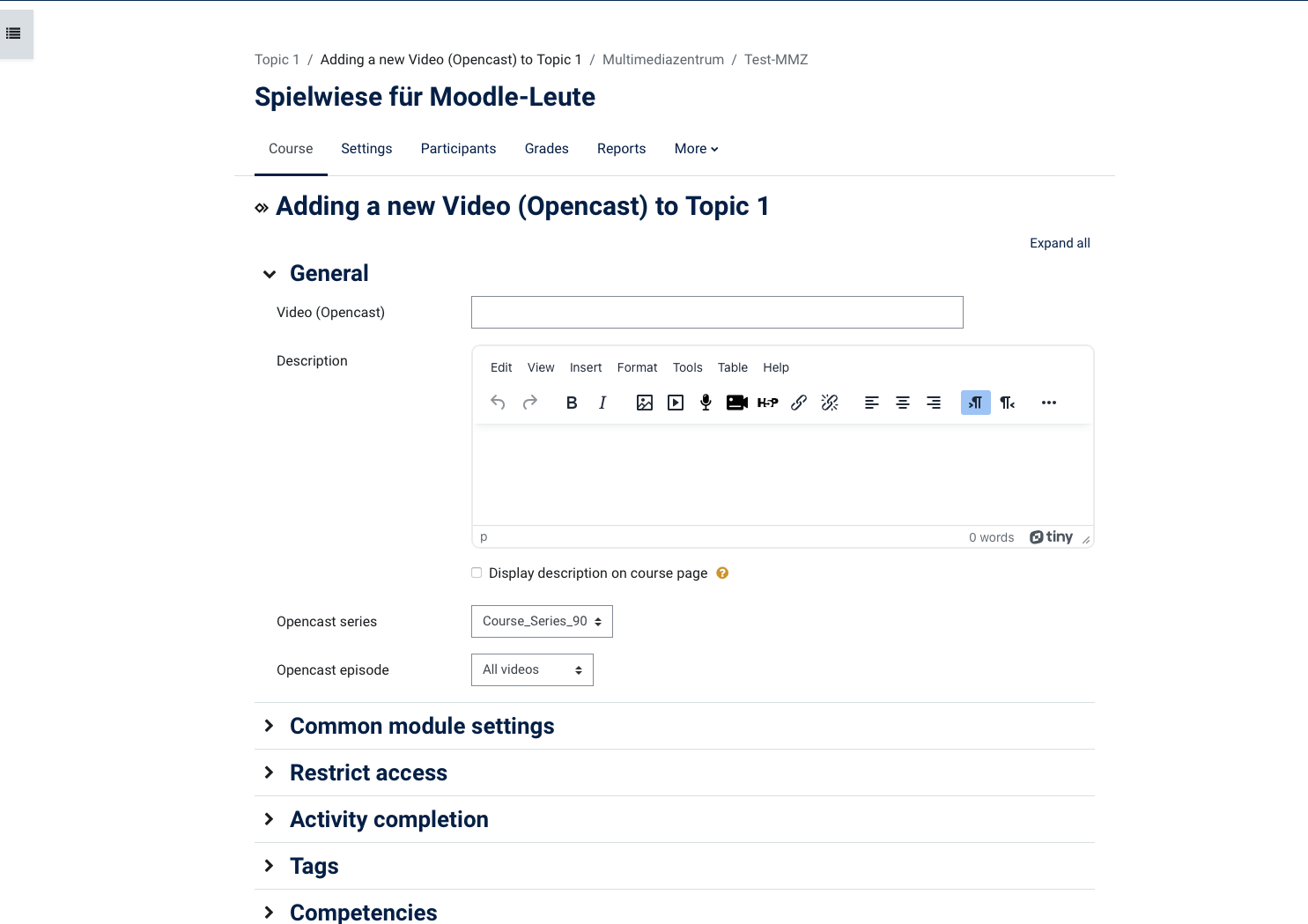
Variante 3: Die Aktivität Opencast VideoAktivieren Sie den Bearbeitungsmodus Ihres Kurses und klicken Sie im Inhaltsbereich auf Aktivität oder Material anlegen. | | Im Fenster der verfügbaren Aktivitäten und Materialien wählen Sie die Option Opencast Video. | | Auf der sich öffnenden Seite geben Sie nun einen Titel ein, können eine Beschreibung hinzufügen und legen im Dialog Opencast Episode fest, welches Video Sie einbinden wollen. Nehmen Sie ggf. weitere Einstellungen auf dieser Seite vor und speichern Sie. | | Das ausgewählte Video erscheint nun als Opencast Video Aktivität in Ihrem Kursraum. | |
|
|
|