|
Hier finden Sie Informationen zur Nutzung der erweiterten Übersetzungsfunktionen des CMS. Für die Übersetzungen wird dabei der Online-Dienst DeepL verwendet.
Sie haben im CMS die Möglichkeit, redaktionelle Inhalte mithilfe einer maschinellen Übersetzungssoftware automatisiert übersetzen zu lassen. Hierfür stehen Ihnen verschiedene Funktionen zur Verfügung, die weiter unten ausführlicher erklärt werden.
Außerdem können Sie individuelle Glossare anlegen und verwalten, mit deren Hilfe Sie fachspezifische Begriffe hinterlegen können. Diese werden dann beim Übersetzungsvorgang berücksichtigt.
Die Übersetzungsunterstützung mit DeepL kann ohne die Existenz einer weiteren Sprachversion der CMS-Seite verwendet werden. Sollten die Seiten bzw. deren originalen Inhalte in einer zusätzlichen Sprache dargestellt werden, können Sie eine sogenannte »Sprachkopie« in der jeweiligen Zielsprache erstellen. Das Erstellen dieser Sprachkopien wird hier ausführlicher erklärt. |
Die Übersetzungsmöglichkeit mit DeepL kann aus lizenzrechtlichen Gründen nicht in allen Mandanten zur Verfügung gestellt werden, sondern nur dem Mandanten Unijena und den Fakultätsmandanten (einschließlich aller darin integrierten Teilnehmer). Auch Übersetzungen von ganzen oder Teilen von Auftritten (alle Seiten / Ausschnitt von Seiten eines Auftrittes) in eine andere Sprache ist ebenfalls möglich, muss aber bei der Abteilung Webentwicklung und Webservices beantragt werden. Beachten Sie beim Einsatz der Funktionalität den zentral herausgegebenen Leitfaden für die Nutzung von DeepL. Hier finden Sie wichtige Hinweise zur »Überprüfung« der übersetzten Inhalte. |
Über die Schaltfläche »Übersetzen« in der Symbolleiste gelangen Sie zum Untermenü »Alle Inhalte«. Damit können Sie den gesamten Inhalt einer Seite übersetzen lassen.
Untermenü "Alle Inhalte" bei Button "Übersetzen"
|
|---|
Es folgt ein Dialog zur Auswahl der »Quell- und Zielsprache« sowie des zu verwendenden »Glossars« (siehe Grafik). Wenn die aktuelle Seite eine Sprachkopie der Originalseite ist, sind die Auswahlfelder vorbelegt.
Die vorausgewählten Sprachen ergeben sich automatisch aus der Sprache der Originalseite (Quelle) und der Sprache der aktuellen Seite bzw. der Sprachkopie des Originals (Ziel).

|
Die Vorauswahl des Glossars erfolgt immer anhand der Sprachpaarung aus »Quell- und Zielsprache«. Wird kein passendes »Glossar« gefunden, kann auch ohne Glossar übersetzt werden.
Wenn Sie sich auf einer Sprachkopie befinden, erscheint zusätzlich ein weiteres Auswahlfeld mit der Bezeichnung »Original«. Hier können Sie entscheiden, ob die Inhalte der Originalseite / Ursprungsseite übersetzt werden sollen oder die Inhalte der Sprachkopie, falls Sie diese bereits bearbeitet haben.
Wenn die aktuelle Seite nur in einer Sprache existiert, wird die Auswahl »Original« nicht angezeigt. Quell- und Zielsprache sind in diesem Fall identisch und müssen aktiv bestimmt werden.
Nachdem alle Einstellungen vorgenommen wurden, kann die Übersetzung mit »Ok« gestartet werden. Nach erfolgreicher Übersetzung erscheint eine entsprechende Erfolgsmeldung. Die Seite wird neu geladen und gespeichert.

Sobald die Funktion »Alle Inhalte übersetzen« ausgeführt wird, erscheint automatisch ein »Hinweis« (siehe Grafik) auf der Seite. Dieser befindet sich immer am Anfang des Inhalts und informiert den Besucher über die »maschinelle Übersetzung« der Seite durch die Übersetzungssoftware.
Sie haben die Möglichkeit, den Hinweis zu entfernen, nachdem Sie als Redakteur:in den übersetzten Inhalt geprüft oder aufgrund von Korrekturen oder Ergänzungen verändert haben. Die Aktion »Übersetzung überprüft« finden Sie im Dialog des Buttons »Übersetzen«.

Wir empfehlen ausdrücklich, den übersetzten Inhalt mit Hilfe des Leitfadens für die Benutzung von DeepL nochmals zu überprüfen.
Verknüpfte Seiten werden durch verschiedene Blöcke (z.B. Linkliste, Teaser Seiten) als Links im Inhalt einer Seite dargestellt. Links zu einer Seite in einer anderen Sprache sind an dem hochgestellten Sprachkürzel hinter dem verlinkten Text zu erkennen.
Wie Sie interne Links setzen können, erfahren Sie hier. |
In der Grafik sind verschiedene Links des Blockes »Einrichtungen« dargestellt.

Mit der Funktion »Übersetzen« > »Verknüpfte Seiten« können Sie auch Seiten übersetzen, auf die Sie von Ihrer Seite aus verlinken, vorausgesetzt, Sie haben die Bearbeitungsrechte für die verlinkten Seiten.
Es öffnet sich ein Dialog mit einer Liste der CMS-internen Seiten, die im Inhalt der aktuellen Seite verlinkt sind.
Es können drei verschiedene Aktionen für die erkannten Verknüpfungen angezeigt werden. (siehe Grafik)

Die unterschiedlichen Aktionen im Detail erklärt:
|
|
|
Sie können die einzelnen Aktionen für den Übersetzungsvorgang nach Bedarf an- oder abwählen und anschließend die Übersetzung starten. Alle hier markierten Links werden im Inhalt ersetzt und es erscheint eine entsprechende Erfolgsmeldung. Die hochgestellten Sprachkürzel dieser Links werden entfernt, da die Links anschließend auf Seiten in derselben Sprache verweisen.
Wenn der Dialog erneut geöffnet wird, sollten alle zuvor ersetzten Verknüpfungen nur mit der Aktion "Die verknüpfte Seite in der Sprache EN wird übersetzt" dargestellt werden. Sie können diese Aktion beliebig oft ausführen.
Bei jeder Aktion »Die verknüpfte Seite in der Sprache EN wird übersetzt« wird immer der Inhalt der Originalseite in der Standardsprache übersetzt. Der Inhalt der jeweiligen Sprachkopie wird ignoriert. Auch wenn dort von anderen Redakteuren Änderungen vorgenommen wurden. |
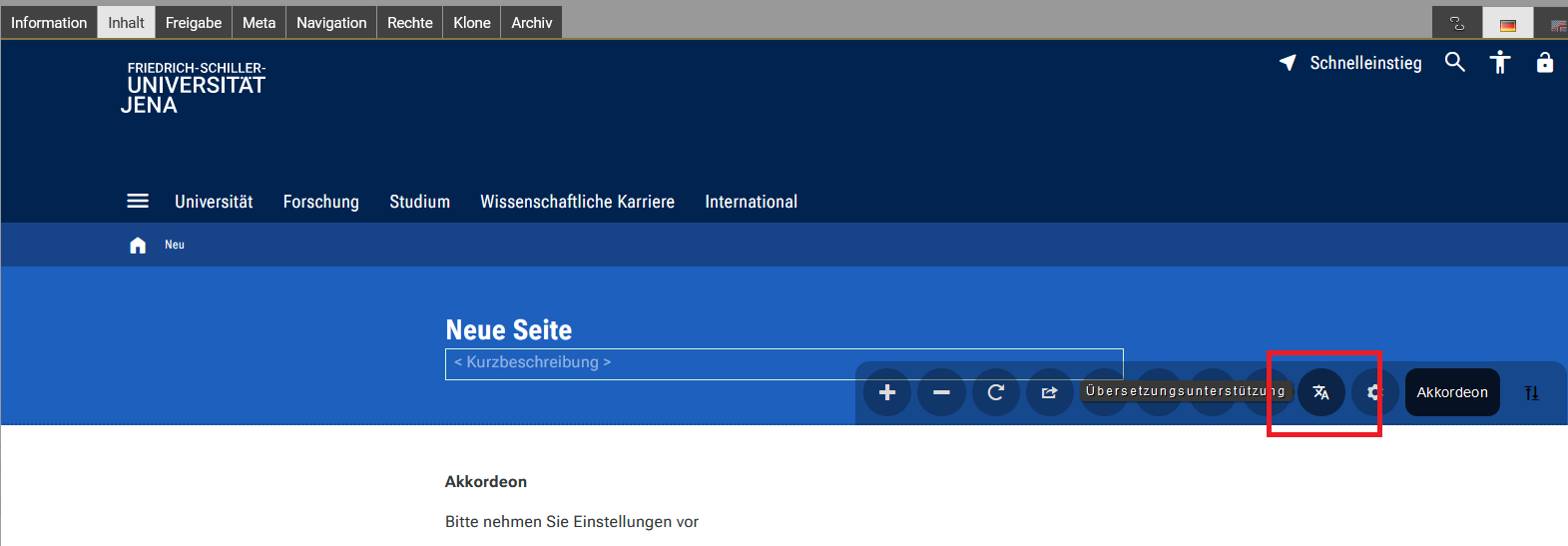
In der Einstellungsleiste jedes Blocks gibt es einen Menüpunkt »Übersetzungsunterstützung« (siehe Abbildung unten).
Dieser Menüpunkt erscheint sowohl bei Blöcken, die sich in einer einsprachigen CMS-Seite befinden, als auch bei einer kopierten Seite mit der entsprechenden Sprachversion (Sprachkopie). Die Blöcke und ihre Inhalte sind hier als Kopie der Standardsprache vorhanden.
Wo Sie die Einstellungsleiste für Blöcke finden, erfahren Sie hier. |
Menüpunkt "Übersetzungsunterstützung" für die Einstellungsleiste des Blockes "Akkordeon"
|
|---|
Hier können Sie über die Funktion »Alle Inhalte im Block übersetzen« alle Inhalte direkt übersetzen lassen.
Alternativ können Sie auch über das Untermenü die Funktion »Einzelne Felder übersetzen« nutzen. Diese Aktion bietet sich an wenn Sie die Übersetzung der einzelnen Blockinhalte seperat prüfen und ggf. anpassen möchten.
Hier erhalten Sie nun eine Übersicht über die Felder, die übersetzt werden können (siehe Screenshot).

Erläuterung der einzelnen Bedienelemente bzw. Aktionen anhand der Grafik: (Die Zahlen in der Grafik entsprechen den Zahlen in der folgenden nummerierten Liste)
Um Inhalte bei Multimedia-Dokumenten übersetzen zu lassen, gibt es bei vordefinierten Felder wie z.B. Bildbeschreibung einen »Übersetzungsbutton«. Hier öffnet sich der Übersetzungsdialog und der Text kann übersetzt werden. (siehe Abbildung unten).
Welche Felder diese Übersetzungunterstützung haben. wird durch den Bereich Webentwicklung und Webservices definiert.

Im Multimediabereich gibt es ebenfalls die Möglichkeit Alle Inhalte übersetzen zu lassen. Diese Aktion sollte nicht verwendet werden, da diese nicht unterstützt wird. |
Sie können Glossare verwenden, um festzulegen, wie bestimmte Begriffe in der Ausgangssprache vorzugsweise in der Zielsprache übersetzt werden sollten. Diese Funktion ermöglicht es Ihnen, eine konsistente Terminologie beizubehalten und sicherzustellen, dass bestimmte Ausdrücke immer mit den gewünschten Übersetzungen wiedergegeben werden.
Die Glossar Verwaltung erreichen Sie über »Verwaltung« > »Glossare (DeepL)«.

Hier können Sie:
Bei der Erstellung des Glossars ist darauf zu achten, dass ein eindeutiger Name vergeben wird, der noch nicht existiert. Es wird empfohlen, auch die Abkürzungen für Quell- und Zielsprache in den Glossarnamen aufzunehmen, um später eine eindeutige Zuordnung zu ermöglichen. |