Der Block »Dito« stellt Kontakte oder andere Logos dar, die Sie aus anderen Seiten kopieren können.
INHALTSVERZEICHNIS

Verwendung
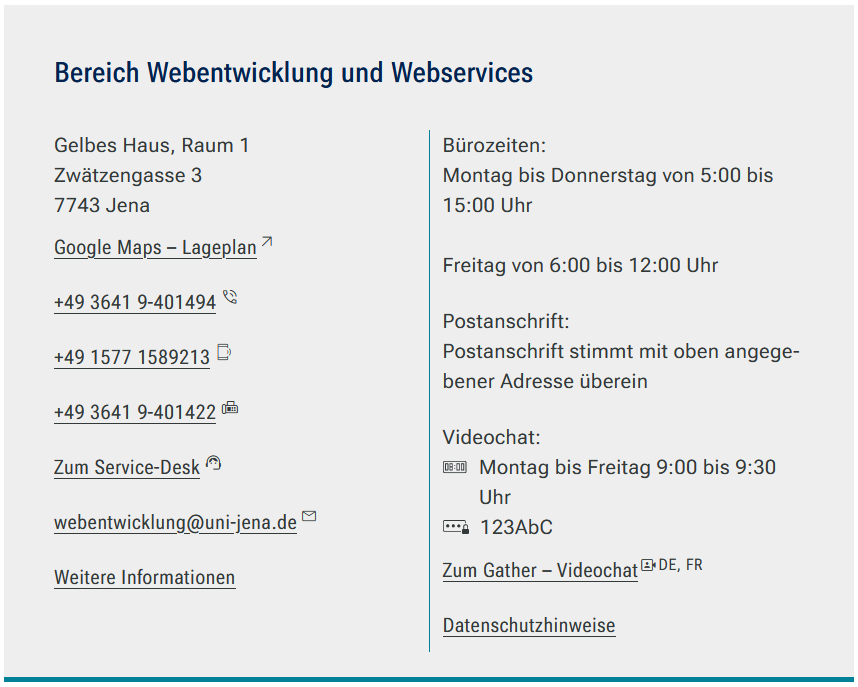
Veranschaulichung von Kontaktblöcken: Sie können eine Kopie eines Institutionellen Kontaktblocks oder des Blockes Marken und Logos auf Ihrer Seite einbinden. Der kopierte Block wird zunächst im Vorschaumodus angezeigt und im Redaktionssystem steht nur, welcher Block kopiert wurde. Der richtige Block ist dann auf der fertigen Seite zu sehen.
Weitere Infos sind auf der Präsentationsseite bereitgestellt. Dort präsentieren wir Ihnen alle zur Verfügung stehenden Blöcke.
Schritt-für-Schritt-Anleitung
- Fügen Sie den Block Dito hinzu - und rufen Sie für weitere Bearbeitung das Einstellungsmenü auf (Zahnradsymbol).
- Klicken Sie bei dem Feld »Link« auf »Seite wählen« (Häuschensymbol) und fügen Sie die Seite hinzu, auf der sich der Block befindet, der imitiert werden soll (mit Klick auf »OK«).
- Es erscheint der Reiter »Zur Zielseite«. Klicken Sie darauf, ein neues Fenster öffnet sich und Sie werden auf Ihre gewünschte Seite weitergeleitet. Auf dieser Seite sind die zur Verfügung stehenden Blöcke rot markiert und entsprechend nummeriert.
- In dem Dropdownmenü »Zielblock« sind alle zur Verfügung stehenden Blöcke zur Auswahl aufgelistet und ebenfalls nummeriert. Es können nur die Blöcke »Marken und Logos« und »Institutioneller Kontakt« imitiert werden. Diese sind auf der Zielseite markiert und haben einen Bezeichner. Der gewünschte Block muss im Dropdownmenü »Zielblock« ausgewählt werden.
- Beachten Sie, dass der richtige Block erst auf der fertigen Seite zu sehen ist.
- Klicken Sie abschließend auf »Übernehmen« und Ihre Einstellungen werden gespeichert.
Anwendungsbeispiele
Hinzugefügter Block Dito im CMS 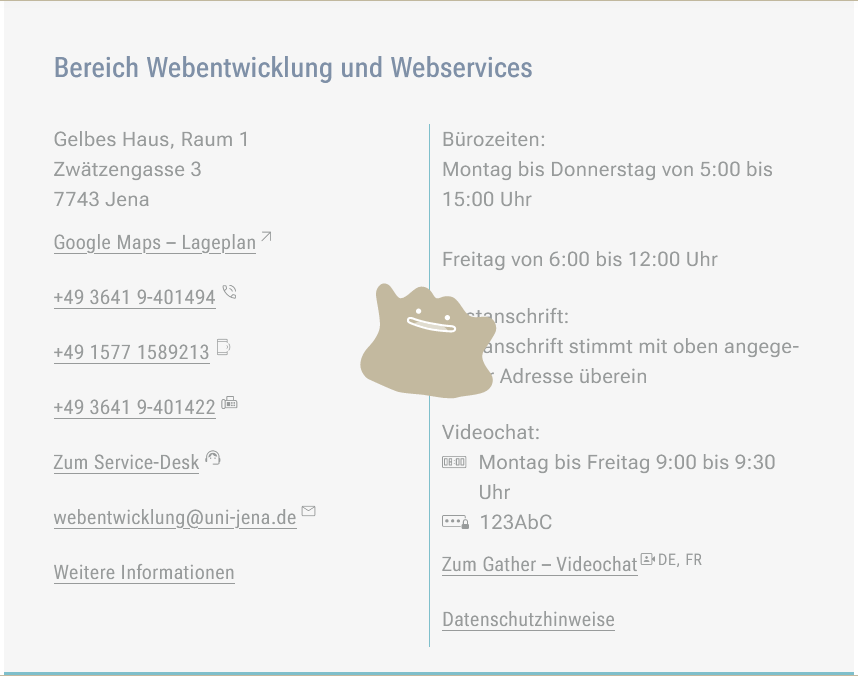
| 
|
|---|
Zusätzliche Hinweise
- Vergleichen Sie hin und wieder, ob alle Änderungen auch auf den Dito-Block übertragen werden.
- Prüfen Sie, ob auf der Seite ein »Institutioneller Kontakt«-Block oder ein Block »Marken und Logos« vorhanden ist. Nur diese beiden Typen von Blöcken können kopiert werden. Wird angezeigt »Die gewählte Seite hat keinen der erlaubten Blöcke!«, ist dies nicht der Fall. Sie sollten prüfen, ob sich der gewünschte Block wirklich noch auf der Seite befindet und nicht gelöscht wurde.
- Wenn Sie den ursprünglichen Block gelöscht haben, wird er auch im Dito-Block nicht mehr angezeigt. Im Backend finden Sie die Fehlermeldung »Der Zielblock ist nicht mehr valide!«, während der Block im Frontend gar nicht erscheint.
|
Alternative Blöcke
Alternativ zu Dito sind folgende Blöcke unter bestimmten Voraussetzungen zur Darstellung Ihrer Informationen ebenfalls geeignet:
Nutzen Sie den Block Marken und Logos, wenn Sie ausschließlich Marken und Logos auf Ihrer Seite anzeigen wollen. |
Ergänzende Beiträge