| Seiteneigenschaften | ||
|---|---|---|
| ||
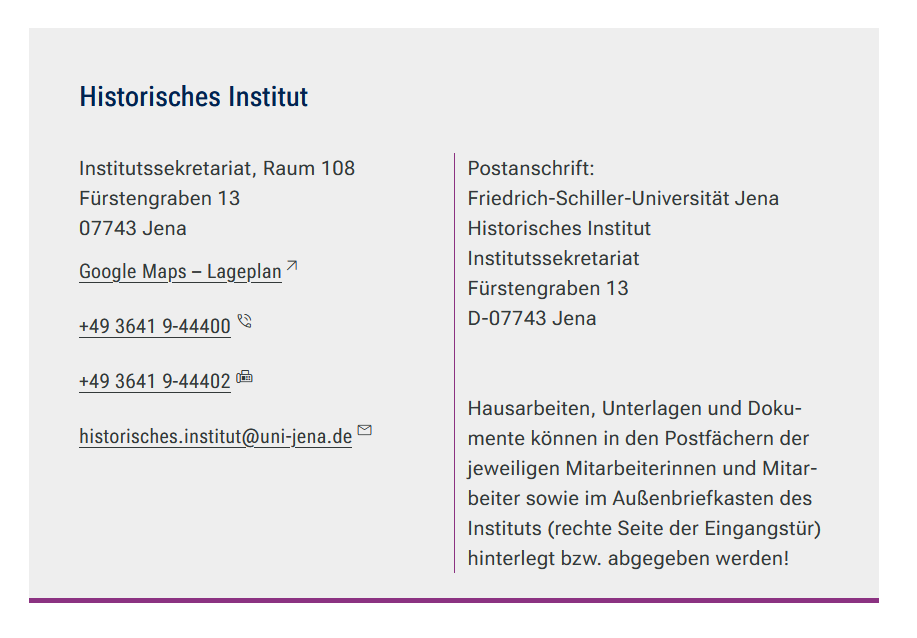

Beschreibung | Der Block »Institutioneller Kontakt« lässt Sie Kontaktdaten anschaulich angeben. |
|---|---|
Anwendungsbeispiel |
|
Youtube-Link zum HowTo-Video |
INHALTSVERZEICHNIS
Inhalt exclude INHALTSVERZEICHNIS
...
Schritt-für-Schritt-Anleitung
- Fügen Sie den Block Institutioneller Kontakt hinzu
- hinzu.
- Öffnen Sie über die Einstellungsleiste die »Einstellungen« - bei Bedarf Blocküberschrift hinzufügen - und rufen Sie für weitere Bearbeitung das Einstellungsmenü auf (Zahnradsymbol)
- .
- Es öffnet sich ein Dialogfenster mit den Reitern: Allgemein, Adresse, Kontakt, Online.
- Alle Felder sind Freitextfelder und können nach Belieben ausgefüllt werden.
- Bis auf das Feld »Name der Institution« sind alle Felder grundsätzlich optionale Felder. Teilweise sind sie aber voneinander abhängig. Das heißt, wenn Sie in der Adresse z.B. das Feld »Straße« ausfüllen oder den Haken bei »Lageplan« setzen, werden die Felder »Postleitzahl« und »Ort« automatisch zu Pflichtfeldern.
- Wenn Sie »Straße«, »Postleitzahl« und »Ort« ausgefüllt haben, erscheinen automatisch die Felder »Gebäudename«, »Raum« und »Lageplan«. Diese sind aber keine Pflichtfelder.
- Im Reiter »Kontakt« haben Sie die Möglichkeit, Ihre Kontaktdaten wie E-Mail-Adresse, Telefonnummer, Öffnungszeiten, etc. einzutragen. Für den Bereich Öffnungszeiten können verschiedene Überschriften (z.B. Sprechzeiten, Bürozeiten etc.) ausgewählt werden. Außerdem haben Sie die Option, einen externen oder internen Link zu Ihrer oder zu einer anderen Einrichtung einzufügen. Sie können zwischen verschiedenen Texten für den Link wählen: »Weitere Information«, »Zu den Beratungsangeboten«, etc.
Erweitern title Einfügen eines internen Links zu einem Service-Desk - Über das Haus-Symbol wählen Sie eine interne Weiterleitungsseite aus. Diese müssen Sie vorher erstellen und dort den Link zu Ihrem Service-Desk hinterlegen. Wie Sie eine Weiterleitungsseite erstellen, erfahren Sie in unserem Anleitungsartikel. Bei Klick auf den Link werden Nutzende nicht zur Weiterleitungsseite geleitet, sondern zu der Seite, die Sie auf der Weiterleitungsseite eingetragen haben.
- Hinweis: Aus Gründen der Aktualität empfehlen wir die Option »Intern« zu nutzen. Wenn Sie den Link zu Ihrem Service-Desk an verschiedenen Stellen auf Ihrer Webseite einbinden und sich später der Link ändern sollte, müssen Sie nicht alle Links einzeln und händisch anpassen. Sie ändern dann einfach den Link auf der Weiterleitungsseite und alle Links sind automatisch angepasst, da Sie an allen Stellen die Weiterleitungsseite als internen Link ausgewählt haben.
Erweitern title Einfügen eines externen Links zu einem Service-Desk Tragen Sie den Link zum Service-Desk direkt in das Textfeld ein. Beachten Sie, dass der Link ein "servicedesk.uni-jena.de" enthalten muss.
- Im Reiter »Online« können Sie im eine digitale Kontaktmöglichkeit angeben. Über das Feld »Plattform« die Zugangsdaten zu Videoräumen veröffentlicht werden. Dazu wählen Sie im Dropdownmenü zunächst Ihren Anbieter aus und geben den entsprechenden Link im neuen Feld ein. Es erscheint ein zusätzliches Feld »Passwort«, das Sie optional befüllen können. Außerdem können Sie im Feld »Sprachversion« die Sprachen auswählen, welche im Videoraum gesprochen werden. Wenn Sie die Eingaben übernehmen, wird automatisch der Datenschutzhinweis eingefügt.
- Wenn Sie die entsprechenden Rechte haben, können Sie im Feld "Farbe" Farbanpassungen der Linie und des Balkens vornehmen.
Anwendungsbeispiele
...
Zustand 1
Screenshot
...
Zustand X
Screenshot
- (dies ist notwendig um dem Besucher die korrekten Datenschutzhinweise anzuzeigen) und geben danach die entsprechende URL im Feld »Link« an. Es erscheinen nun die optionalen Felder »Zeiten«, »Passwort« und »Sprachversion«.
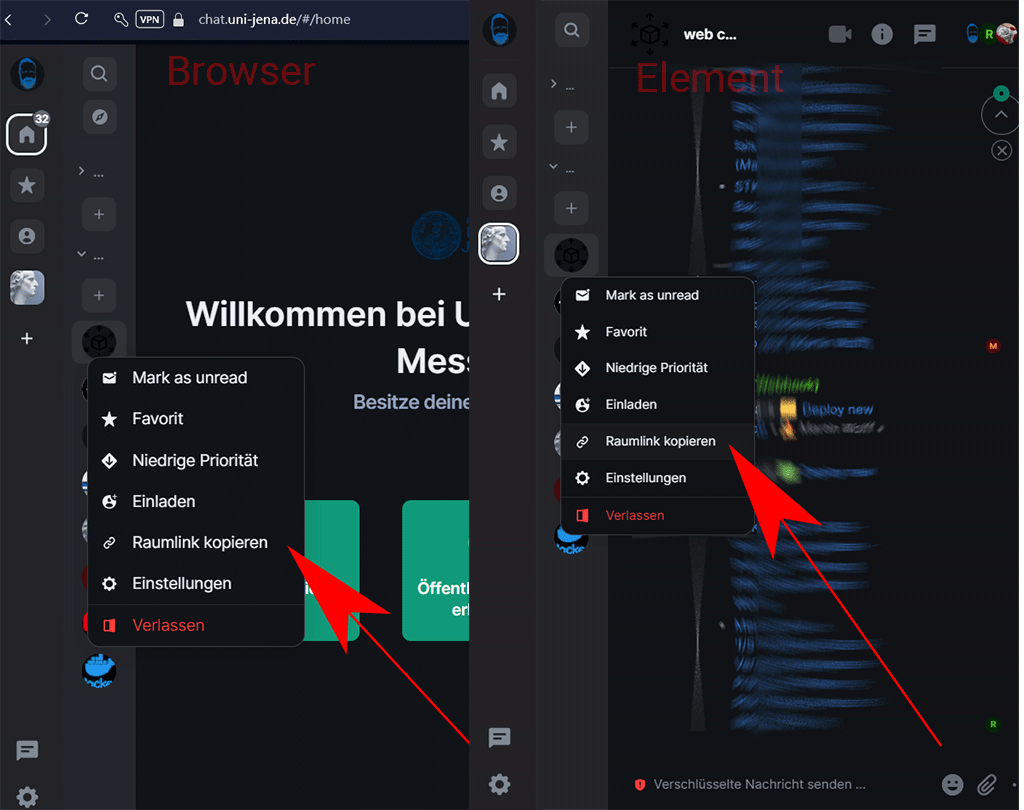
Anker matrixraum matrixraum
Zusätzliche Hinweise
| Tipp |
|---|
|
...
Erweitern title Kontaktblock Nutzen Sie den Kontaktblock, wenn Sie individuelle Kontaktdaten einzelner Personen angeben möchten.
Erweitern title Mitarbeiterverzeichnis Nutzen Sie das Mitarbeiterverzeichnis, wenn Sie mehrere Mitarbeitende einer Institution angeben möchten.
Ergänzende Beiträge
- Aktivschaltung einer Eine Seite aktiv schalten
- FarbanpassungenFarbanpassung (Tutorial)
- Interne Links hinzufügen
- Weiterleitung erstellen
...