| Deutsch | ||||||||||||||
|---|---|---|---|---|---|---|---|---|---|---|---|---|---|---|
Voraussetzungen
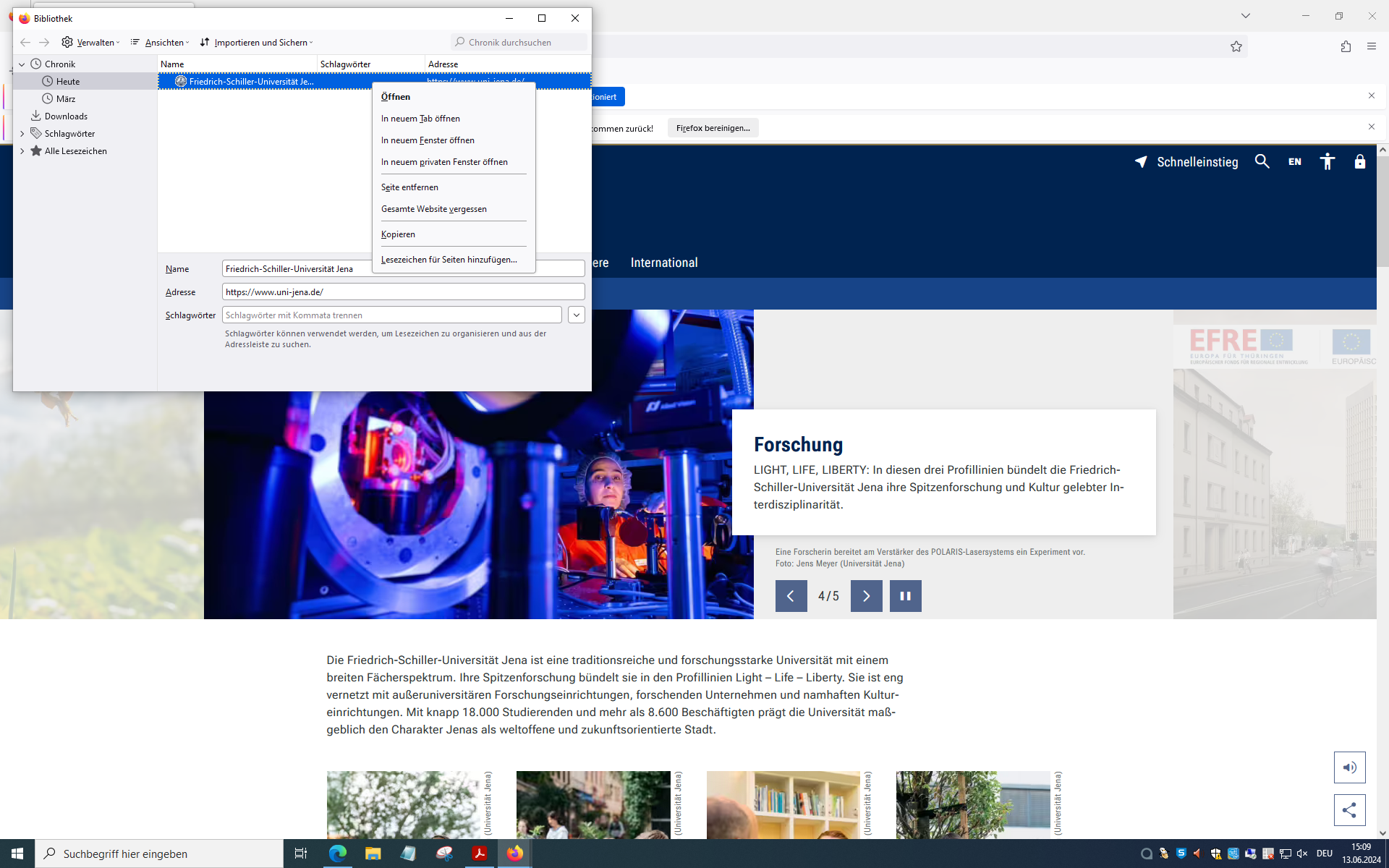
FirefoxMethode 11. Schritt: Alle geöffneten Tabs schließen 2. Schritt: Browser-Chronik Aufrufen "Strg + Shift + H" oder "Menü (drei waagerechte Striche oben rechts) → Chronik → Chronik verwalten" 3. Schritt: Nach der Seite suchen, für die die HSTS-Einträge gelöscht werden sollen 4. Schritt: Über Kontextmenü (Rechtsklick) auf die entsprechende Website die "Gesamte Website vergessen…" anklicken
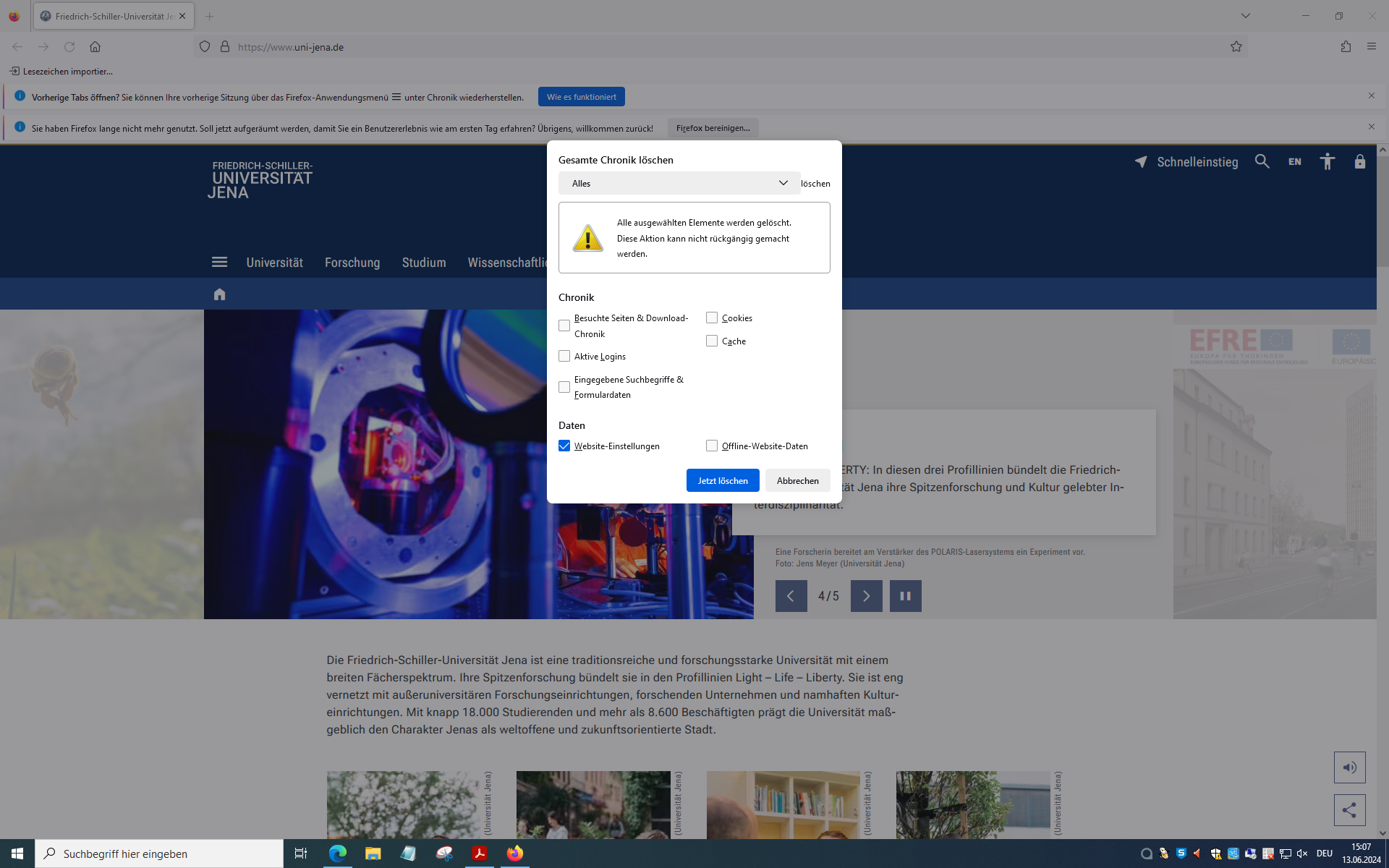
Methode 21. Schritt: Alle Tabs schließen 2. Schritt: Browser-Chronik löschen "Strg + Shift + Entf" oder über Menü → Chronik → Neueste Chronik löschen..."
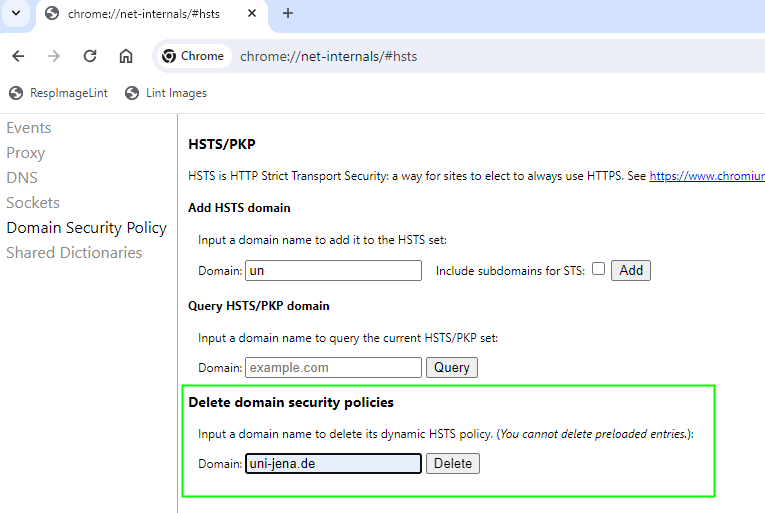
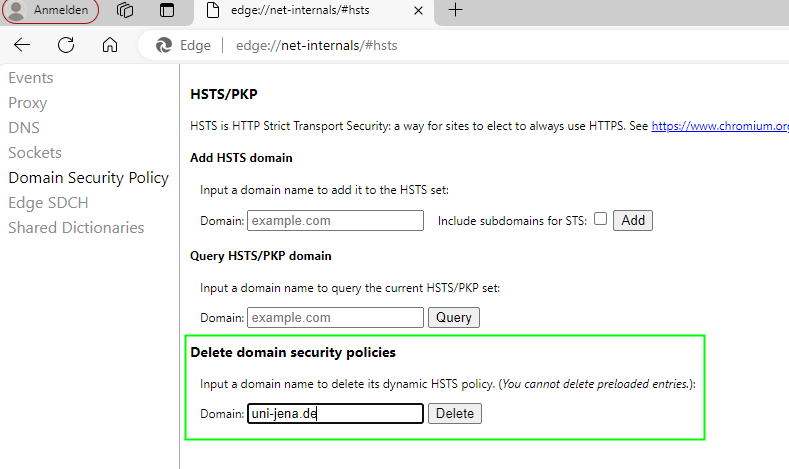
(zum Vergrößern auf das Bild klicken) Methode 31. Schritt: Über "Menü → Hilfe → Weitere Informationen zur Fehlerbehebung" das Profilverzeichnis ermitteln und öffnen 2. Schritt: Firefox beenden 3. Schritt: Im Profilverzeichnis die Datei "SiteSecurityServiceState.bin" oder ggf. "SiteSecurityServiceState.txt" lösche 4. Schritt: Firefox starten Chrome1. Schritt: "chrome://net-internals/#hsts" über die Adresszeile im Chrome öffnen 2. Schritt: Domain suchen und HSTS-Eintrag löschen (zum Vergrößern auf das Bild klicken) Edge1. Schritt: "edge://net-internals/#hsts" über die Adresszeile im Edge öffnen 2. Schritt: Domain suchen und HSTS-Eintrag löschen
(zum Vergrößern auf das Bild klicken) Safari1. Schritt: Browser schließen 2. Schritt: Datei "/Library/Cookies/HSTS" löschen 3. Schritt: Browser starten |
...