| Seiteneigenschaften | ||
|---|---|---|
| ||
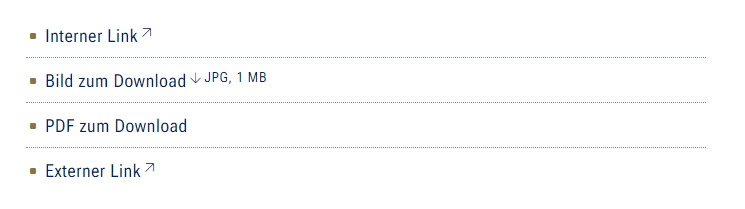

Beschreibung | Der Block »Linkliste« lässt Sie viele verschiedene Links strukturiert und übersichtlich darstellen. | ||
|---|---|---|---|
Anwendungsbeispiel |
| ||
Youtube-Link zum HowTo-Video |

INHALTSVERZEICHNIS
Inhalt exclude INHALTSVERZEICHNIS
...
Zusammenstellung verschiedener Links: Dies geht sowohl zu anderen Seiten innerhalb und außerhalb des Systems als auch zu Dokumenten im Multimediabereich. Bilder oder Textdokumente können von Usern direkt aus der Linkliste heruntergeladen werden. Zusätzlich wird die Dateigröße angezeigt.
Weitere Infos sind auf der Präsentationsseite bereitgestellt. Dort präsentieren wir Ihnen alle zur Verfügung stehenden Blöcke.
Schritt-für-Schritt-Anleitung
- Fügen Sie den Block Linkliste
- hinzu ((Block hinzufügen - Knowledgebase Webentwicklung und Webservices - FSUJ Wiki (uni-jena
- . de)). Wählen Sie bei Bedarf zusätzlich eine Blocküberschrift aus. Ist der Block »Linkliste« hinzugefügt, lässt sich das Einstellungsmenü aufrufen. Dieses finden Sie, wenn Sie bei Ihrem Block auf das Zahnradsymbol fahren und auf »Einstellungen« klicken
- Öffnen Sie über die Einstellungsleiste die »Einstellungen«.
- Über das »+« fügen Sie einen neuen Eintrag hinzu. Das Dialogfenster für den neuen Eintrag erscheint und Sie können einen Link hinzufügen.
- Wählen Sie unter »Linktyp« aus, ob Sie auf eine systeminterne Seite/Datei (»interner Link«) oder eine externe Seite (»externer Link«) verweisen wollen.
- Unter »Link öffnen in« können Sie auswählen, ob sich der Link in dem aktuell genutztem Fenster öffnet oder sich automatisch ein neues Fenster öffnet. Wenn Sie nun eine interne Seite/Datei hinzufügen wollen, klicken Sie bei dem Feld »Link« auf das »+« Symbol rechts daneben. Sie können nun auf eine Seite aus dem EGOCMS verweisen.
Erweitern title interner Link Wenn Sie »interner Link« wählen, erscheinen die Felder »Link öffnen in«, »Link« und »Name«.
Unter »Link öffnen in« können wählen Sie auswählenaus, ob sich der Link in dem aktuell genutztem Fenster öffnet oder sich automatisch ein neues Fenster öffnet.
Wenn Sie nun eine interne Seite/Datei hinzufügen wollen, klicken Sie bei dem Feld »Link« auf das »+« Symbol rechts daneben. Sie können nun auf eine Seite aus dem EGOCMS verweisen. Unter dem Feld »Name« lässt sich eine andere Bezeichnung für den Link festlegen, die angezeigt wird. Klicken Sie abschließend auf »Ok« und Ihr Link wird dem Block beigefügt.
- Wenn Sie »interner Link« wählen, erscheinen die Felder »Link öffnen in«, »Link« und »Name«.
Hier wird zwischen einer Seite und einer Datei unterschieden. Für eine Seite wählen Sie bitte das Häusschensymbol. Möchten Sie stattdessen eine Datei hinzufügen, wählen Sie bitte den Multimediabutton.
Unter dem Feld »Name« lässt sich eine andere Bezeichnung für den Link festlegen, die angezeigt wird. Klicken Sie abschließend auf »Ok« und Ihr Link wird dem Block beigefügt.
könnenErweitern title externer Link Wenn Sie »externer Link« wählen, erscheinen die Felder »Link öffnen in«, »Link«, »Sprachversion« und »Name«. Gehen Sie analog zu internen Links vor, nur fügen Sie unter »Link« die URL der Seite ein, auf die Sie verweisen möchten. Mit dem Feld »Sprachversion«
müssen Sie zudem anderssprachige Webseiten kennzeichnen. Klicken Sie abschließend auf »Ok« und Ihr Link wird dem Block beigefügt.
Erweitern title Optional: Automatische Sortierung Sie haben zusätzlich die Möglichkeit, Ihr Links alphabetisch zu sortieren. Wenn Sie das Feld bei »Bitte auswählen« belassen, werden die Links in der Reihenfolge aufgeführt, in der Sie sie hinzugefügt haben.
Erweitern title Optional: Darstellung Hier können Sie auswählen, ob Ihre Links einspaltig oder zweispaltig angezeigt werden.
- Durch Klick auf »Übernehmen« werden Ihre Einstellungen übernommen und durch den Block »Linkliste« angezeigt.
...
Zusätzliche Hinweise
...
Zustand 1
Screenshot
...
Zustand X
Screenshot
Zusätzliche Hinweise
| Tipp |
|---|
|
Alternative Blöcke
| Tipp |
|---|
|
Alternative Blöcke
Alternativ zur Linkliste Alternativ zum ... sind folgende Blöcke unter bestimmten Voraussetzungen zur Darstellung Ihrer Informationen ebenfalls geeignet:
Erweitern title Einrichtungen Nutzen Sie die Einrichtungen, wenn Sie auf Seiten unterschiedlicher Einrichtungen der Universität verweisen möchten. Erweitern title Meldungen Nutzen Sie die Meldungen, wenn Sie auf bestimmte Anzeigen der Universität verweisen wollen.
Erweitern title Block X Beschreibung von Block X
Ergänzende Beiträge
Multimedialiste Nutzen Sie die Multimedialiste, wenn Sie Besuchenden Ihrer Website eine Vielzahl von Dateien unterschiedlicher Formate zur Verfügung stellen möchten.
Erweitern title Multimediaverlauf Nutzen Sie den Multimediaverlauf, wenn Sie Besuchenden der Seite eine Vielzahl von Dateien unterschiedlicher Formate bereitstellen wollen, die vor Kurzem aktualisiert wurden.
Erweitern title Quernavigation Nutzen Sie die Quernavigation, wenn Sie auf Geschwister- oder Kinderseiten verweisen möchten.
Erweitern title Text und Bild / Video Nutzen Sie die Textblöcke, wenn Sie Gästen der Seite Texte anzeigen wollen. Der Block Text und Bild stellt einen Text mit Bild und der Block Text und Video einen Text in Kombination mit einem Video dar.
Erweitern title Veranstaltungen Nutzen Sie die Veranstaltungen, wenn Sie auf bevorstehende Veranstaltungen der Universität verweisen möchten.
Ergänzende Beiträge
| Image_hover |
|---|
...