| Deutsch | |||||||||||
|---|---|---|---|---|---|---|---|---|---|---|---|
|
| Englisch | |||||||||||||
|---|---|---|---|---|---|---|---|---|---|---|---|---|---|
|
| Deutsch | |||||||
|---|---|---|---|---|---|---|---|
|
| Englisch | |||||||||
|---|---|---|---|---|---|---|---|---|---|
|
| Deutsch |
|---|
Projektion |
| Englisch |
|---|
Projection |
| Deutsch |
|---|
|
| Englisch |
|---|
|
| Deutsch |
|---|
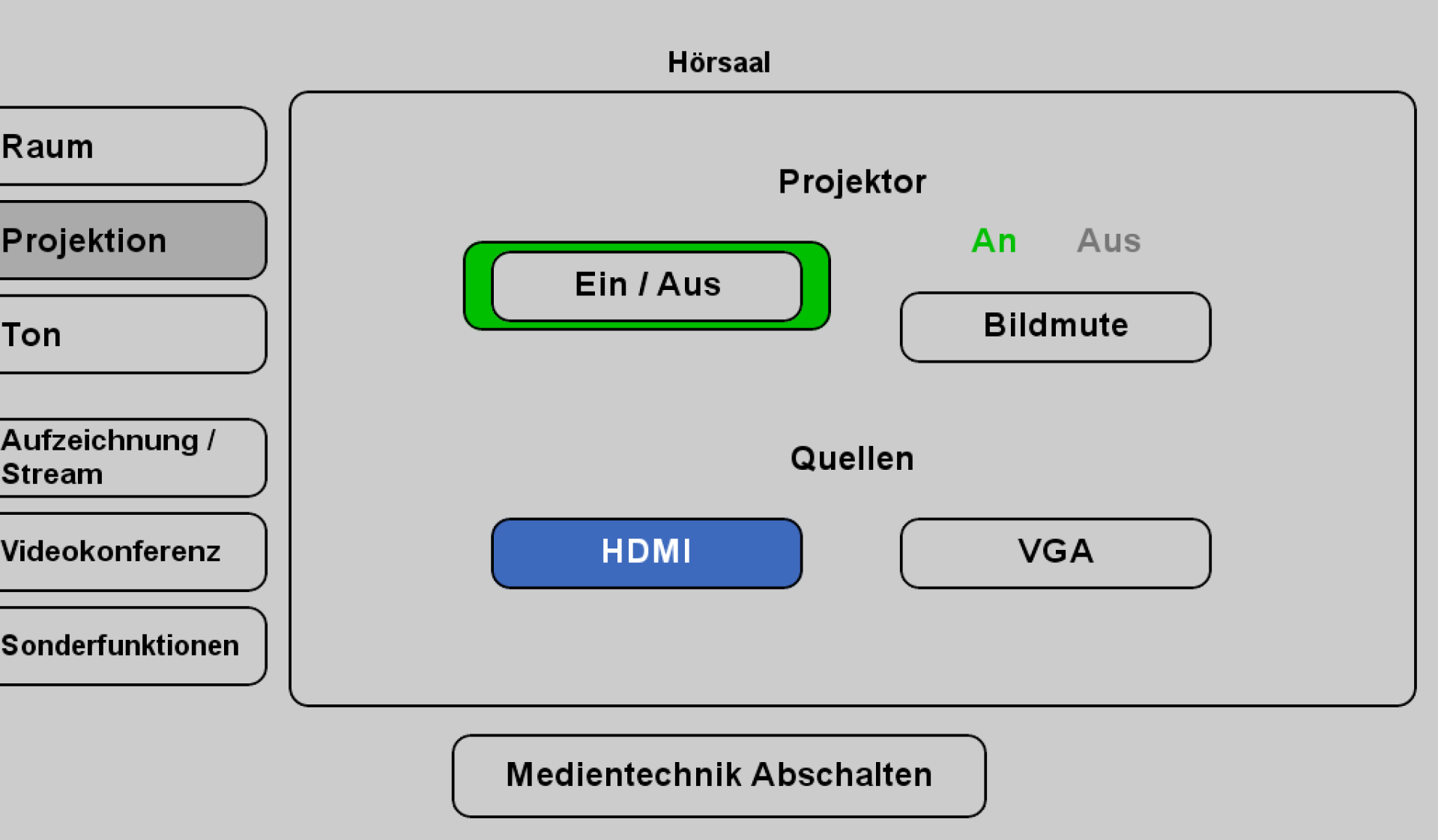
Hier schalten Sie den Projektor ein und wählen Ihre Quelle aus. Die Quellen sind HDMI oder VGA. |
| Englisch |
|---|
Here you turn on the projector and select your source. The sources are HDMI or VGA. |
| Deutsch | ||
|---|---|---|
|
| Englisch | |||||
|---|---|---|---|---|---|
|
| Deutsch |
|---|
Ton und Mikrofone |
| Englisch |
|---|
Sound and microphones |
| Deutsch |
|---|
|
| Englisch |
|---|
|
| Deutsch |
|---|
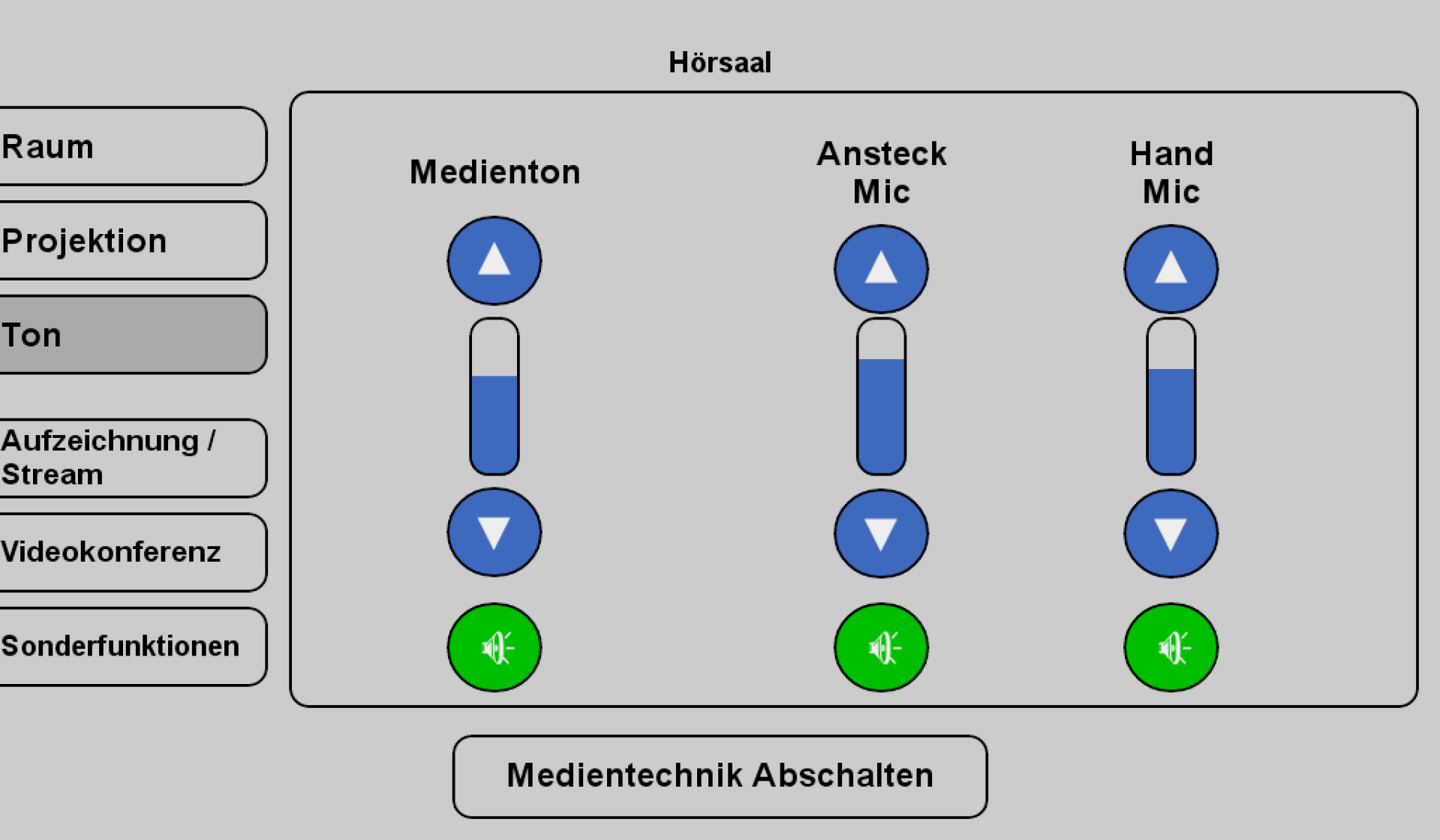
Wählen Sie bitte unter dem Menüpunkt Ton das Mikrofon aus, welches Sie benötigen. Wir empfehlen ein Ansteckmikrofon (Ansteck Mic), damit Sie Ihre Lehrveranstaltung unbesorgt durchführen können, ohne am Pult stehen zu müssen. Wenn Sie in Ihrer Aufzeichnung ein Video oder eine Tonaufnahme zeigen wollen, achten Sie bitte darauf, dass der Medienton eingeschaltet ist. Die Mikrofone finden Sie im Dozentenpult. |
| Englisch |
|---|
Under the menu item Sound, please select the microphone you require. A green loudspeaker button means that the sound is on and a red button means that the sound is off. We recommend a clip-on microphone (Ansteck Mic) so that you can hold your lecture without having to stand at the lectern. If you want to show a video or sound recording in your recording, please make sure that the media sound is switched on. You will find the microphones in the lecturer's desk. |
| Deutsch |
|---|
Aufzeichnung/Stream |
| Englisch |
|---|
Record/Stream |
| Deutsch |
|---|
|
| Englisch |
|---|
|
| Deutsch |
|---|
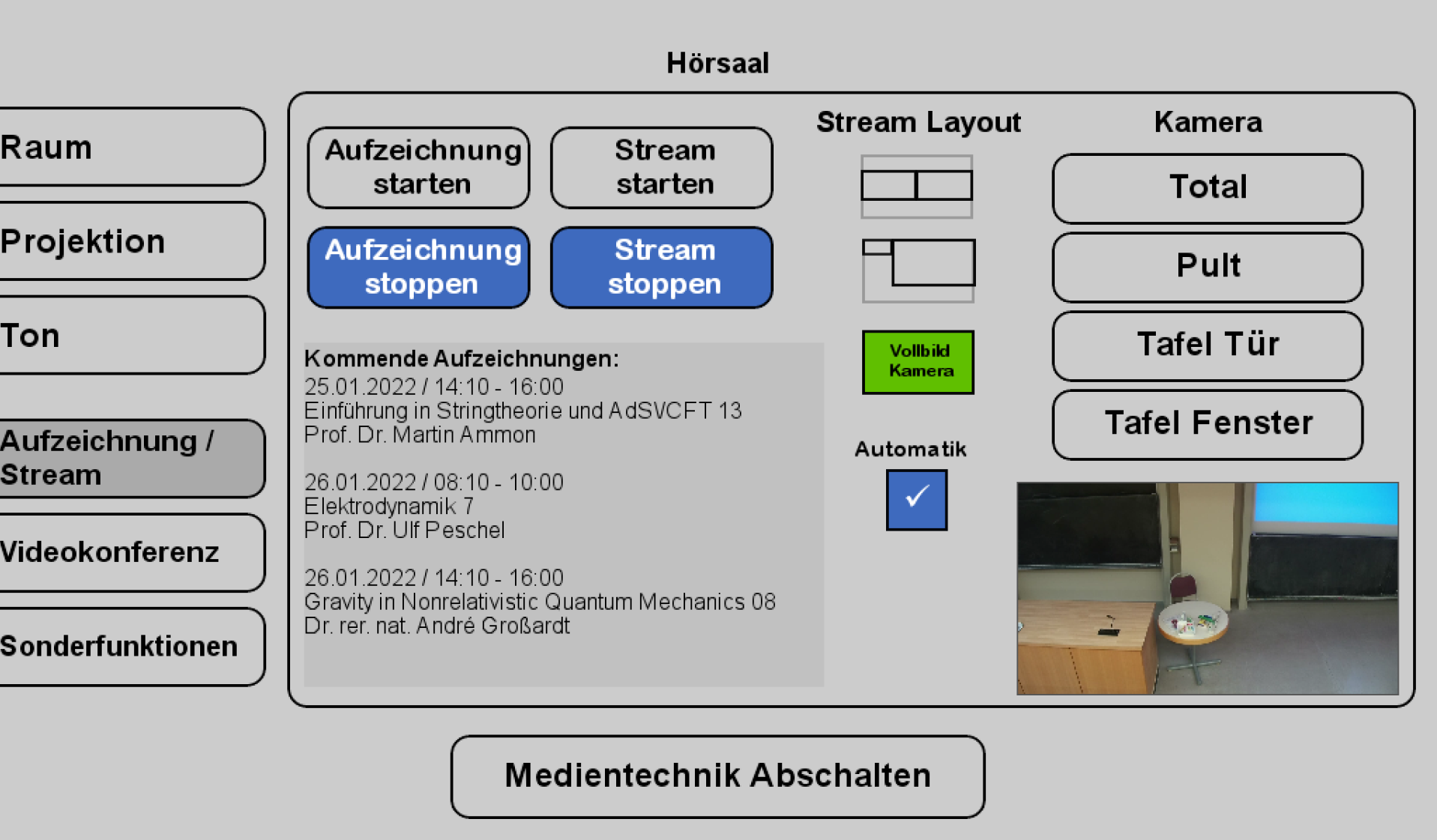
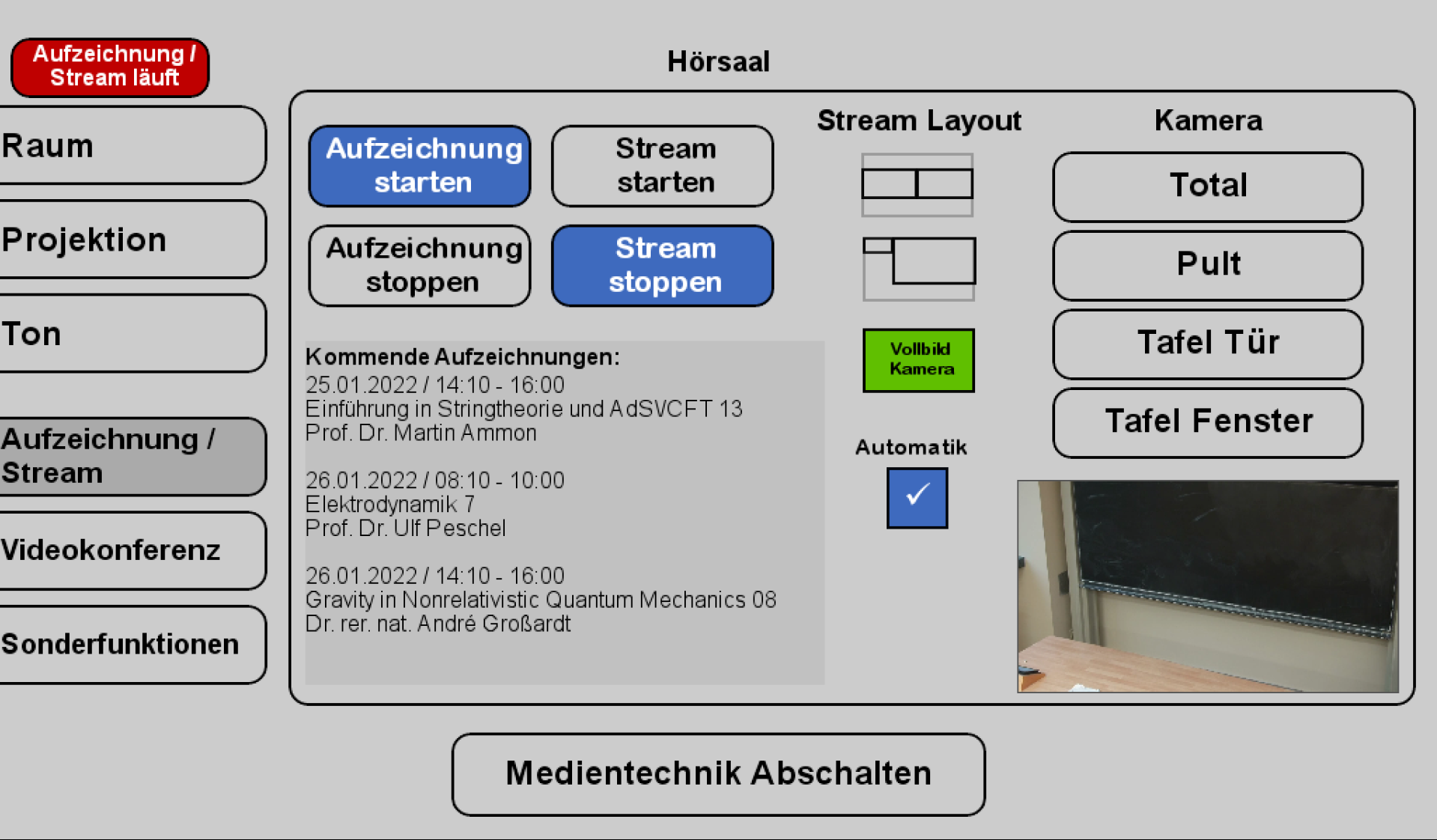
Unter dem Menüpunkt Aufzeichnung/Stream können Sie Ihre Aufnahme und den Stream einstellen. Unter Stream Layout können Sie einstellen, wie die Videoquellen im Stream angeordnet seien sollen. Hier können Sie auch unter Kamera, die Kamerapresets wählen. |
| Englisch |
|---|
Under the menu item Recording/Stream you can set your recording and the stream. Under Stream Layout you can set how the video sources are to be arranged in the stream. Here you can also select the camera presets under Camera. |
| Deutsch |
|---|
|
| Englisch |
|---|
|
| Deutsch |
|---|
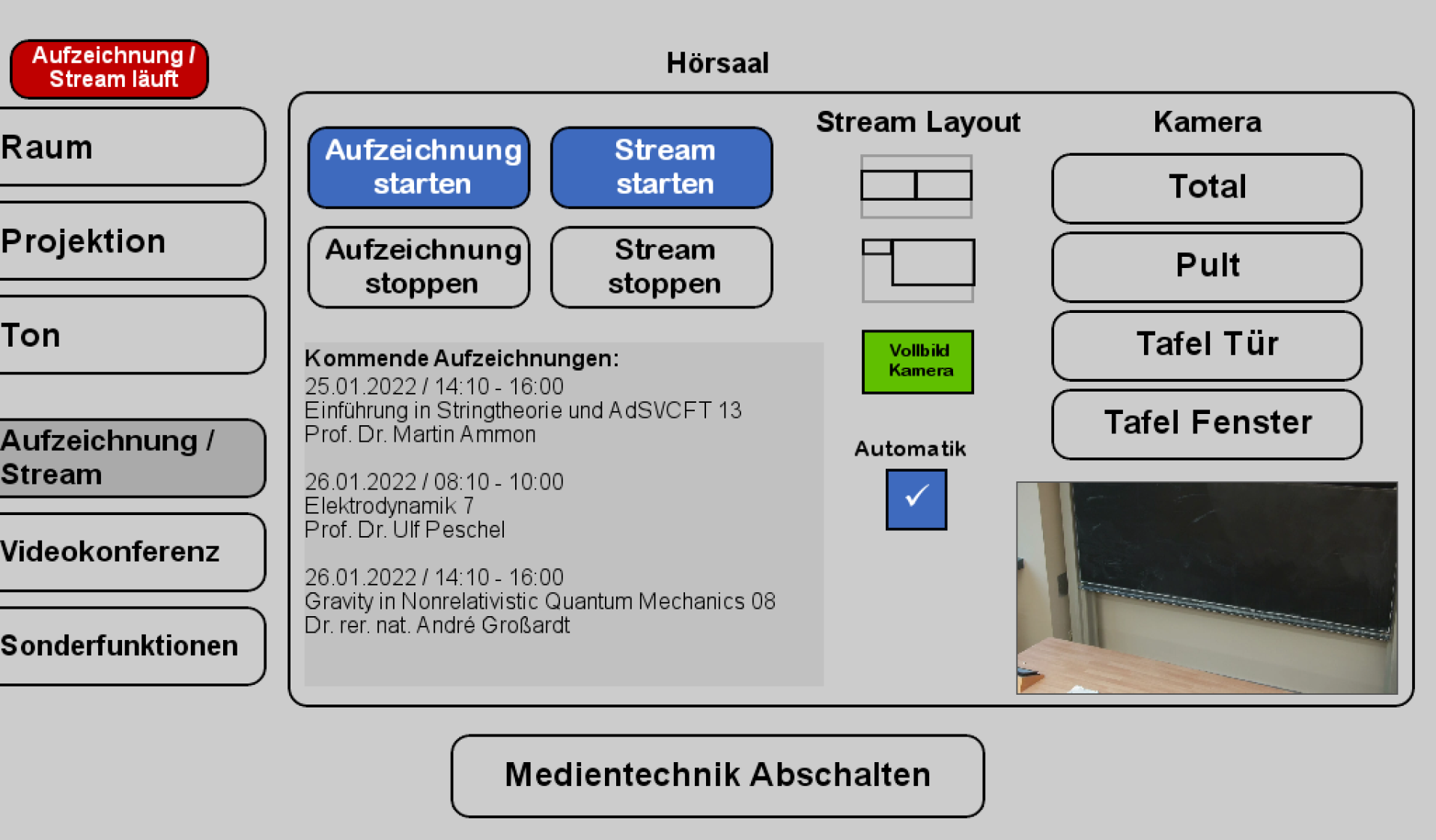
Wenn Sie auf Stream starten tippen, wird der Livestream gestartet. Die Aufzeichnung startet dann automatisch. Der Stream und die Aufzeichnung laufen, sobald Sie oben links ein rotes Feld sehen (Aufzeichnung/Stream läuft). |
| Englisch |
|---|
If you tap on Start stream, the livestream is started. The recording then starts automatically. The stream and the recording are running as soon as you see a red field at the top left (recording/stream running). |
| Deutsch |
|---|
|
| Englisch |
|---|
|
| Deutsch |
|---|
Wenn Sie nur aufnehmen möchten tippen Sie auf Aufzeichnung starten Die Aufzeichnung läuft sobald der rote Button (Aufzeichnung/Stream läuft) zu sehen ist. |
| Englisch |
|---|
Wenn Sie nur aufnehmen möchten tippen Sie auf Aufzeichnung starten Die Aufzeichnung läuft sobald der rote Button (Aufzeichnung/Stream läuft) zu sehen ist. |
| Deutsch |
|---|
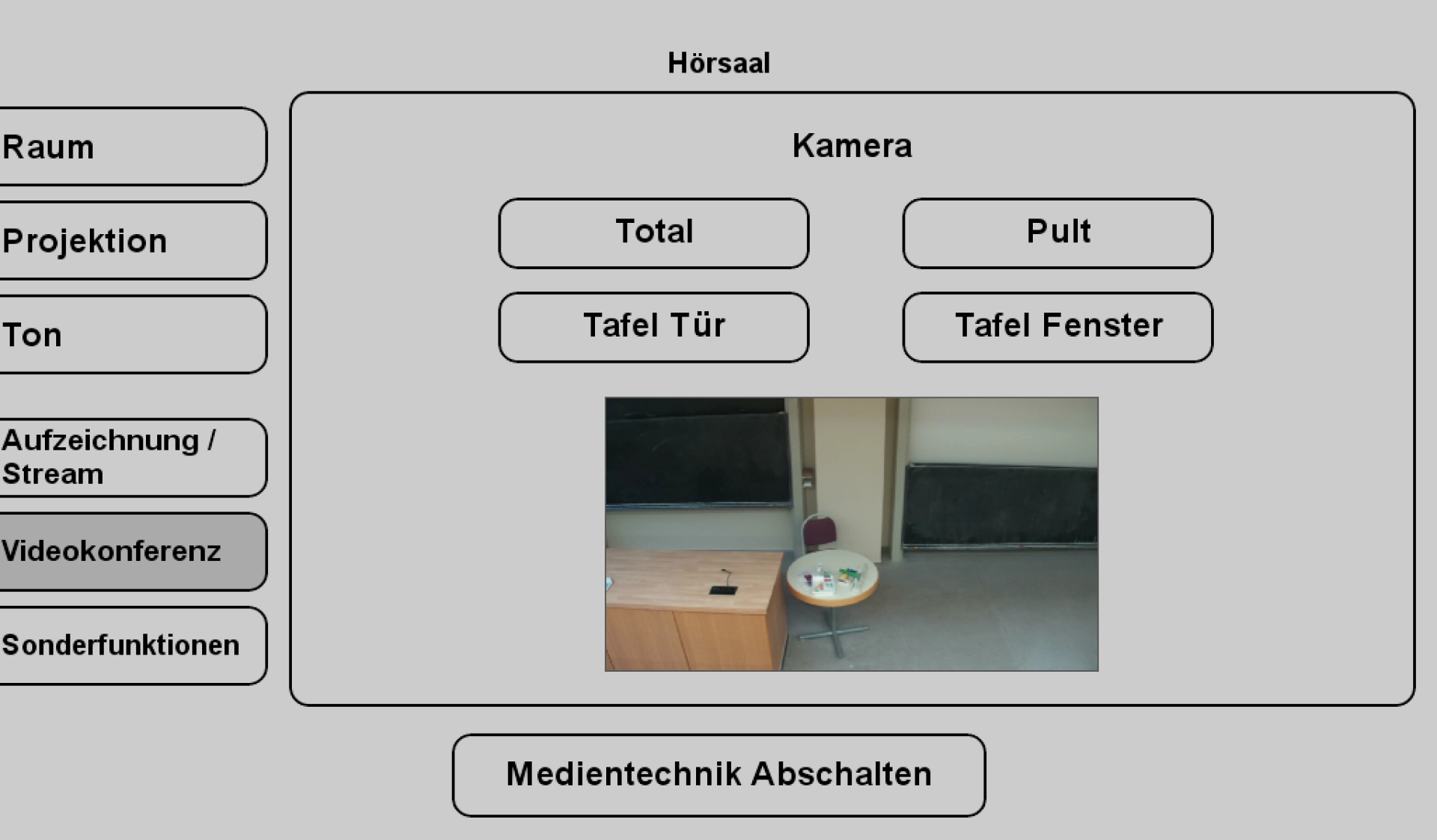
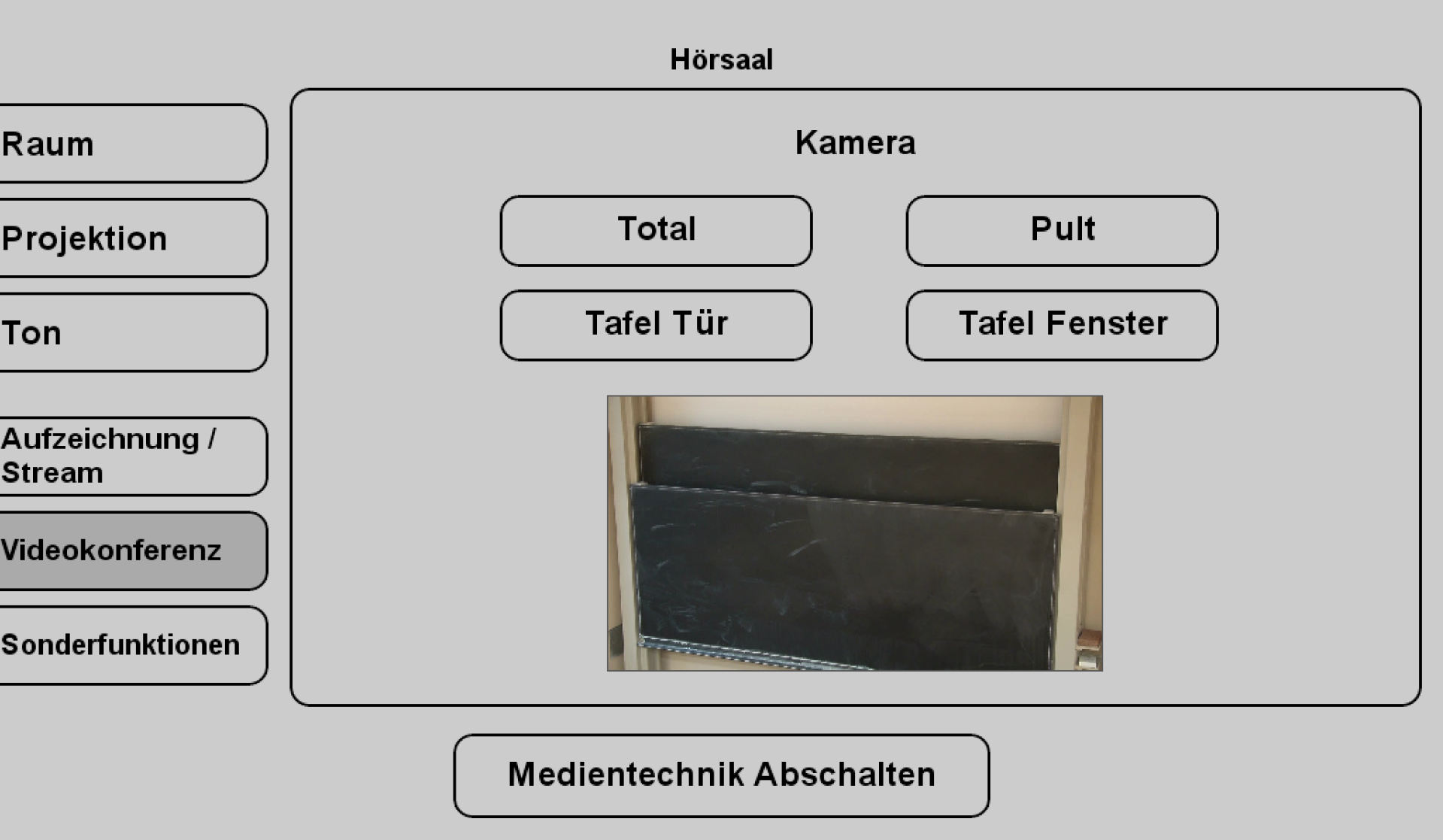
Kamera-PresetsFür die Aufzeichnung und für den Stream können Sie aus 4 verschiedenen Vorlagen wählen: |
| Englisch |
|---|
Kamera-PresetsFür die Aufzeichnung und für den Stream können Sie aus 4 verschiedenen Vorlagen wählen: |
| Deutsch |
|---|
1.Totale |
| Englisch |
|---|
1. wide Angle |
| Deutsch |
|---|
|
| Englisch |
|---|
|
| Deutsch |
|---|
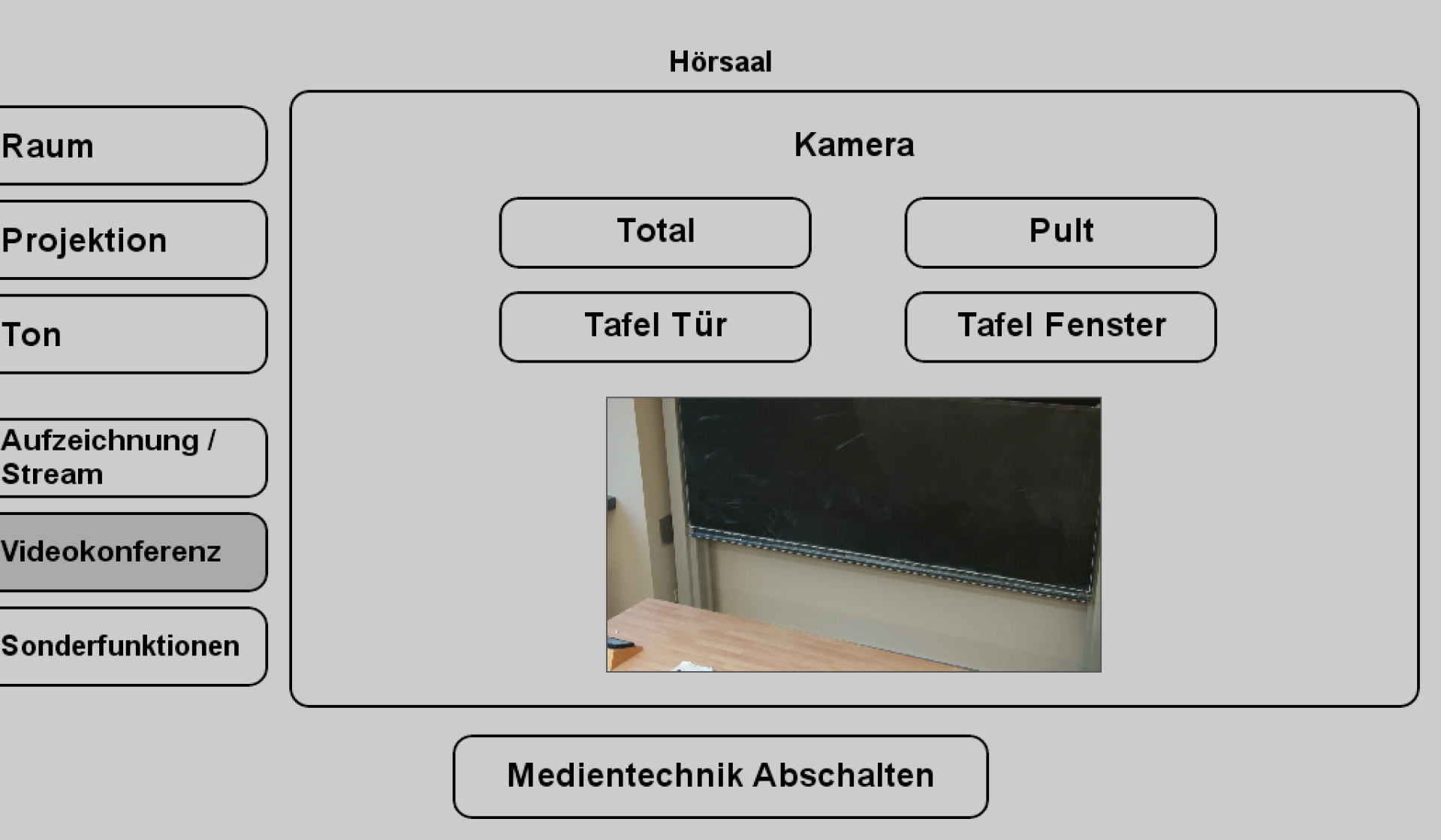
2.Pult |
| Englisch |
|---|
2. lectern |
| Deutsch |
|---|
|
| Englisch |
|---|
|
| Deutsch |
|---|
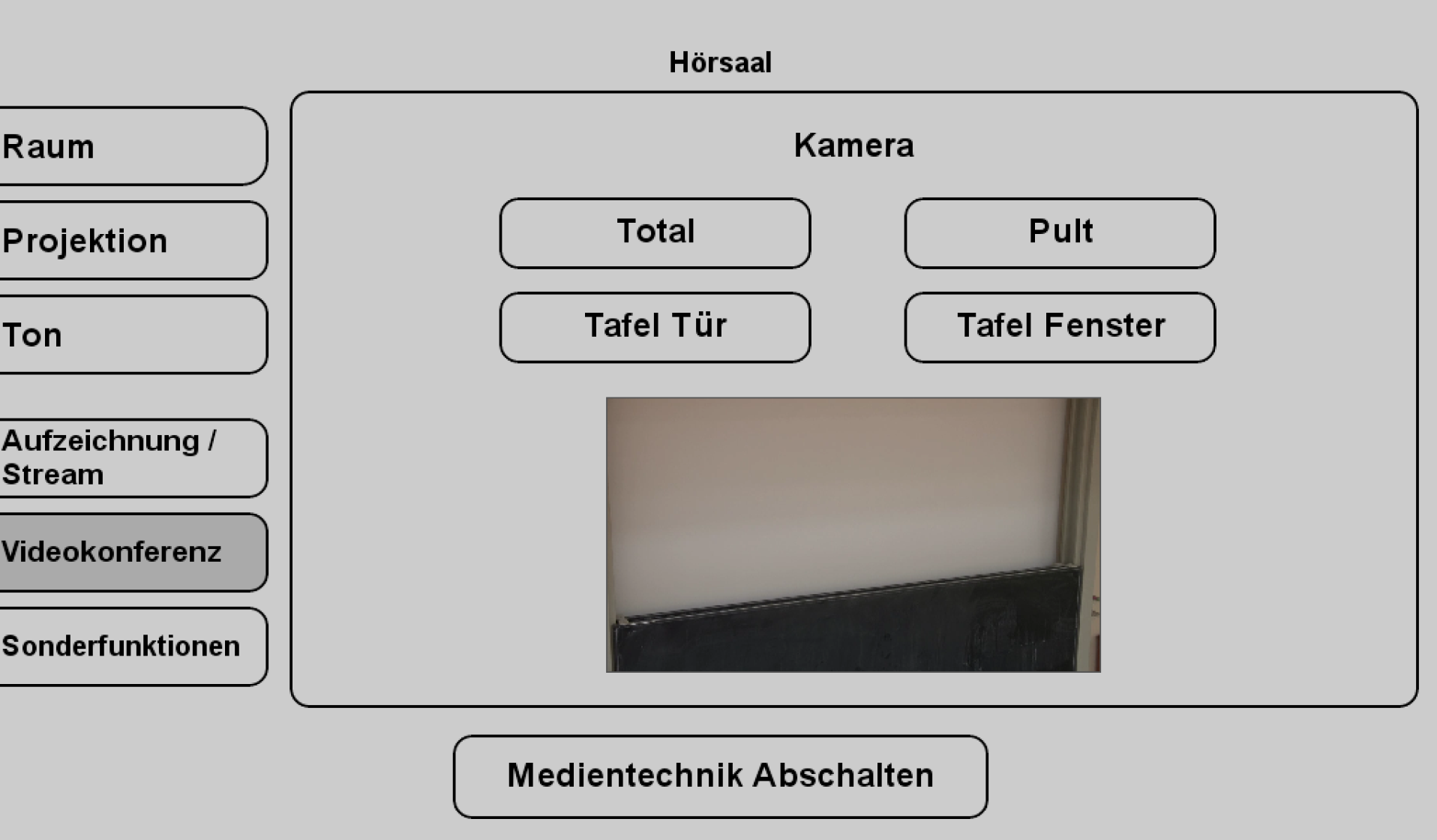
3.Tafel Tür |
| Englisch |
|---|
3.board door |
| Deutsch |
|---|
|
| Englisch |
|---|
|
| Deutsch |
|---|
| Englisch |
|---|
| Deutsch |
|---|
|
| Englisch |
|---|
|
| Deutsch |
|---|
Videokonferenz (am Beispiel von Hörsaal 7 in der Carl-Zeiss-Straße 3)So verbinden Sie die Hörsaaltechnik mit Ihren Computer: |
| Englisch |
|---|
Video conference (using the example of lecture hall 7 in Carl-Zeiss-Straße 3)This is how you connect the auditorium technology to your computer: |
| Deutsch |
|---|
|
| Englisch |
|---|
|
| Deutsch |
|---|
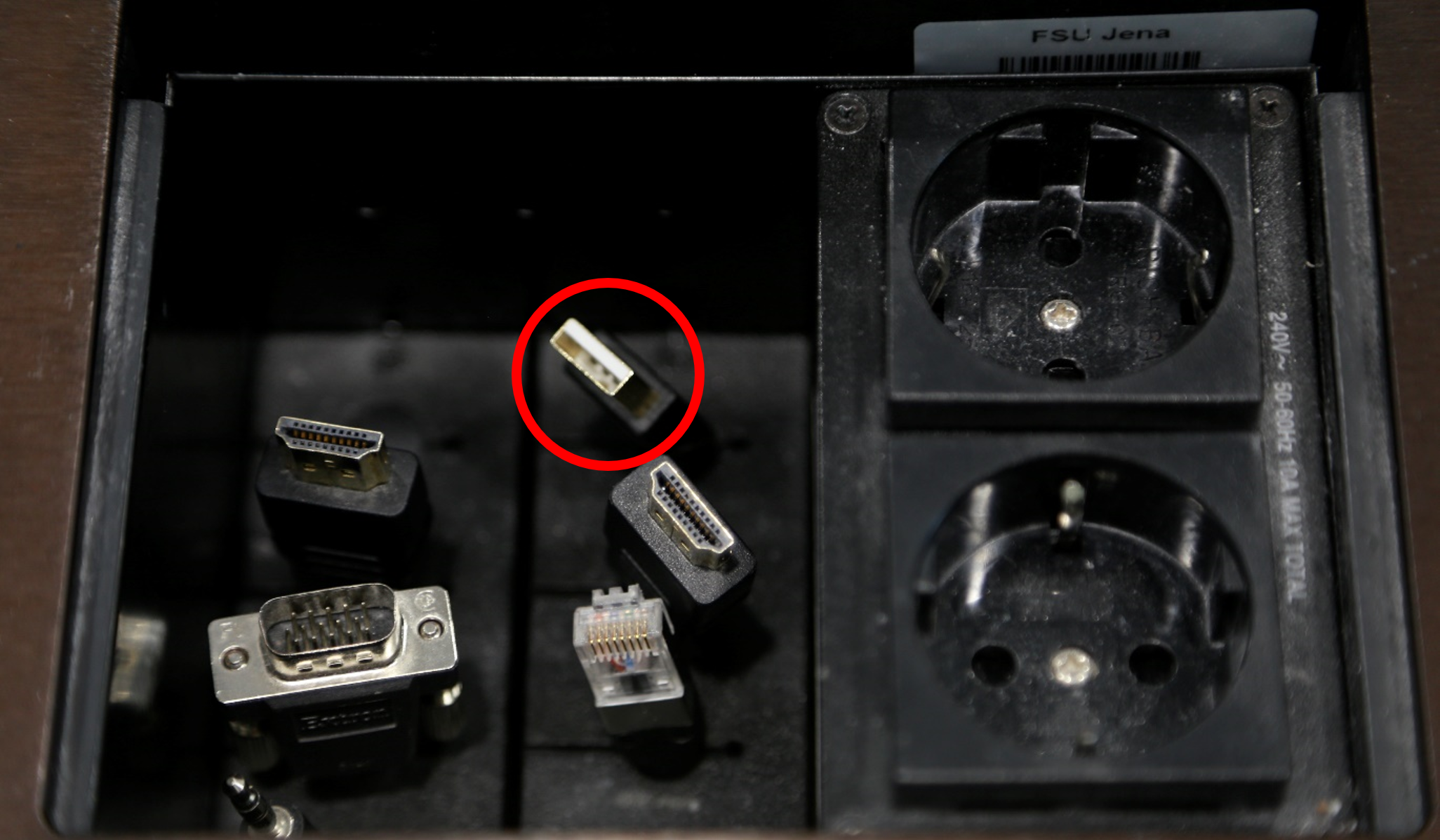
Hörsaaltechnik mit Computer verbindenWenn Sie eine Videokonferenz durchführen möchten, verbinden Sie ihr Gerät mit dem USB-Kabel (rot markiert) am Pult. |
| Englisch |
|---|
Connecting auditorium technology to a computer If you want to conduct a video conference, connect your device to the lectern using the USB cable (marked red). |
| Deutsch |
|---|
|
| Englisch |
|---|
|
| Deutsch |
|---|
|

| Englisch |
|---|
|
| Deutsch |
|---|
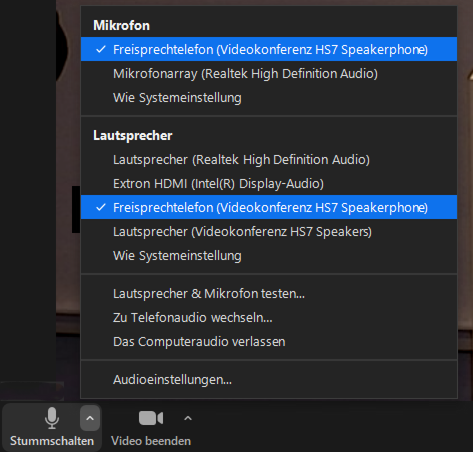
Hörsaaltechnik in Videokonferenz auswählenStarten Sie Ihr Videokonferenzprogramm und wählen Sie die gewünschten Audio- und Videoquellen aus. Nun sollten Sie zu sehen und zu hören sein und die Lautsprecher im Raum sollten den Ton der Konferenzteilnehmer wiedergeben. |
| Englisch |
|---|
Select auditorium technology in video conference Start your video conferencing programme and select the desired audio and video sources. Now you should be able to see and hear you and the speakers in the room should play the sound of the conference participants. |
| Deutsch | ||
|---|---|---|
|
| Englisch | |||||
|---|---|---|---|---|---|
|
| Deutsch |
|---|
|
| Englisch |
|---|
|
| Deutsch |
|---|
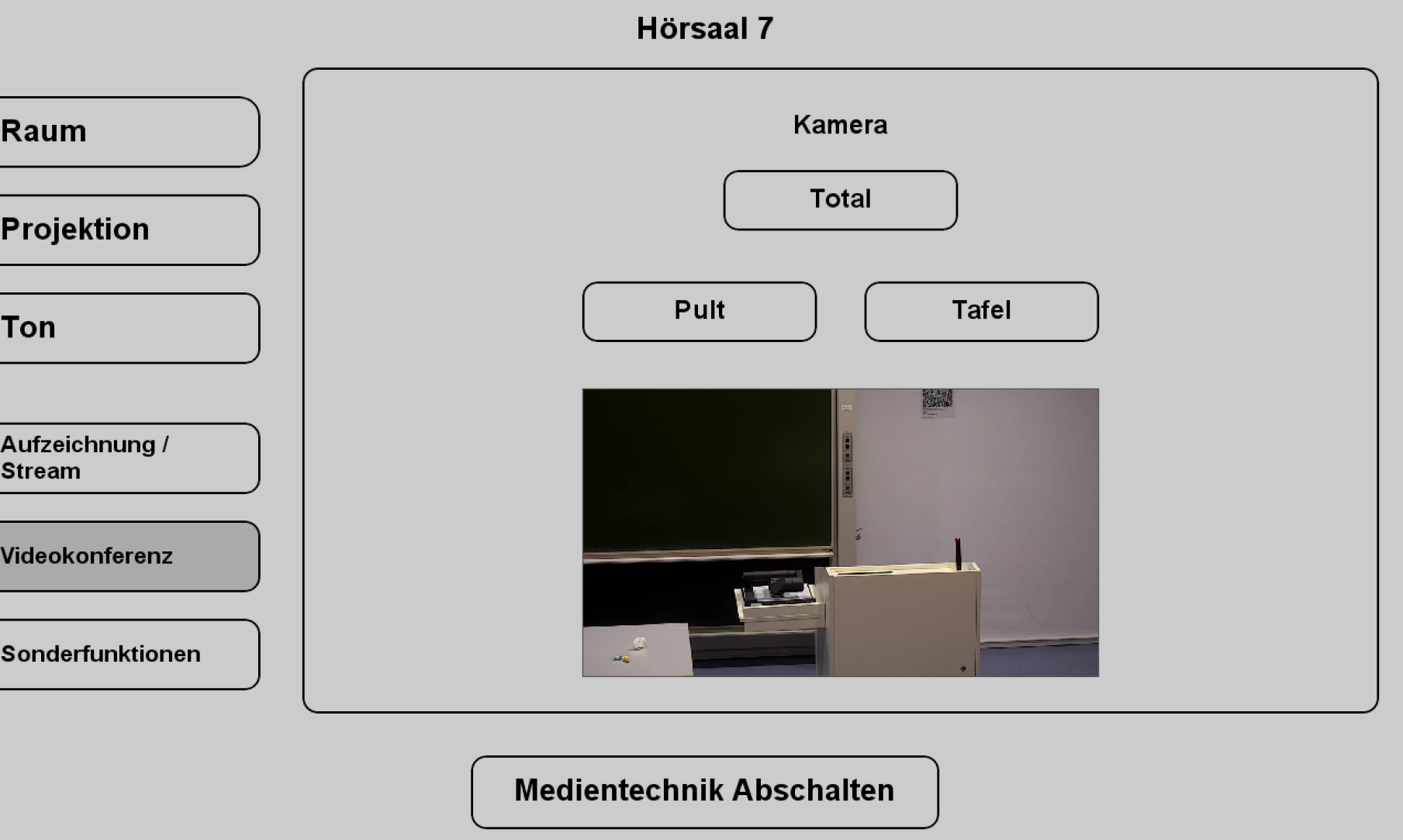
Kamera-Preset auswählenWählen Sie den Reiter Videokonferenz aus, um den Kameraausschnitt anpassen zu können. |
| Englisch |
|---|
Select camera preset Select the Video Conference tab to be able to adjust the camera preset. Kamera-Preset auswählenWählen Sie den Reiter Videokonferenz aus, um den Kameraausschnitt anpassen zu können. |
| Deutsch | |||||||
|---|---|---|---|---|---|---|---|
|

| Englisch | |||||||
|---|---|---|---|---|---|---|---|
|