| Panel | ||||
|---|---|---|---|---|
| ||||
ZusammenfassungMit dieser Anleitung möchten wir Ihnen einen Leitfaden zur Erstellung Ihrer Druckdaten in MS Word in die Hand geben. |
| Panel | ||||
|---|---|---|---|---|
| ||||
Diese Anleitung richtet sich besonders an folgende Zielgruppen:
|
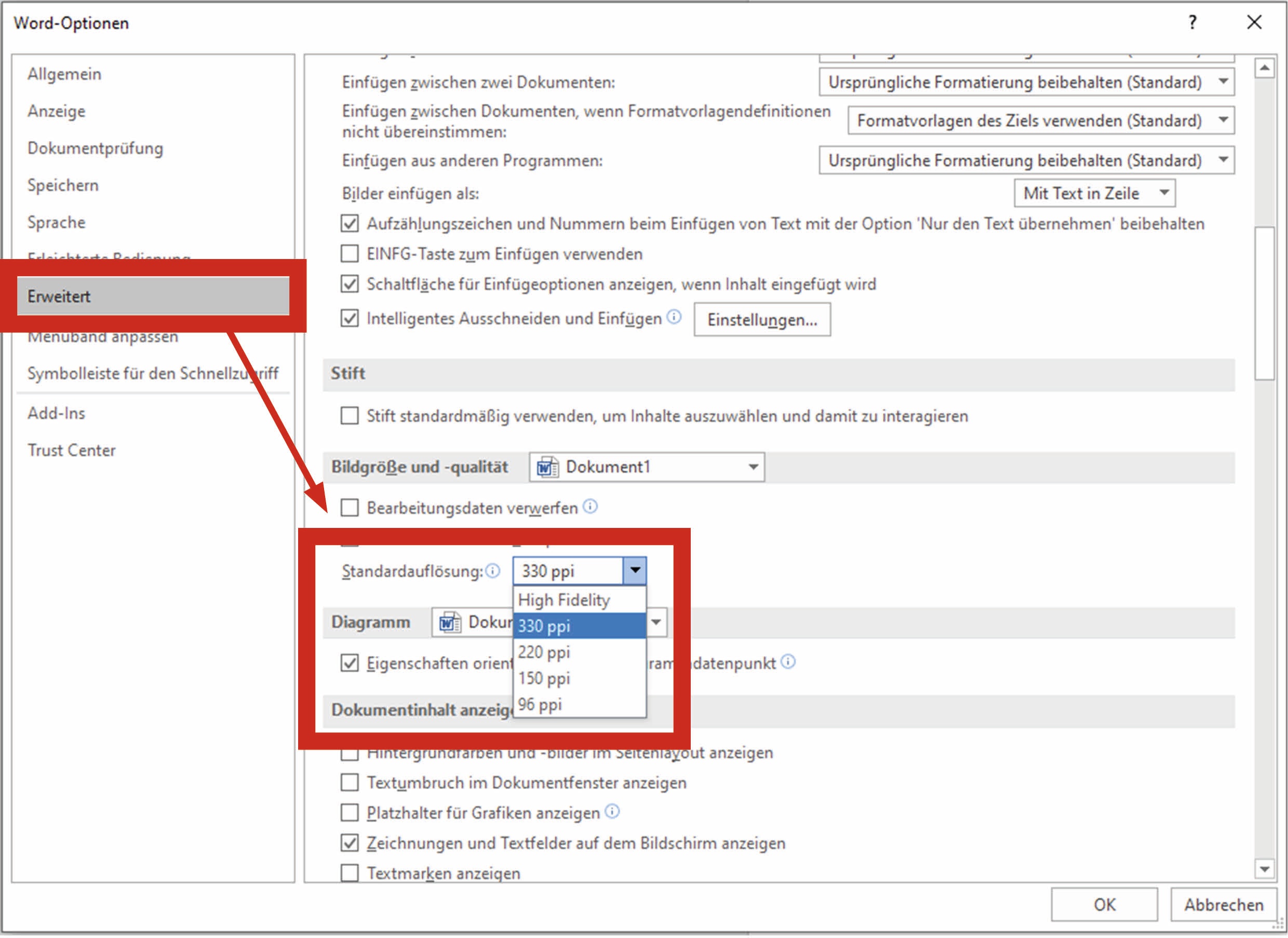
Ändern der Standardauflösung zum Einfügen von Bildern in MS Word
Platzieren Sie Ihre Bild- und Textelemente an der gewünschten Position auf der Seite, um das gewünschte Layout zu erstellen. Achten Sie darauf, dass Ihre verwendeten Fotos und anderen Pixelgrafiken eine ausreichend hohe Auflösung (in der Regel 300 dpi) haben.
Durch die Auswahl der hochauflösenden Auflösung wird sichergestellt, dass Bilder nicht komprimiert werden und sich damit ungewollt die Qualität der Bilder verschlechtert.
Klicken Sie auf Datei > Optionen > Erweitert.
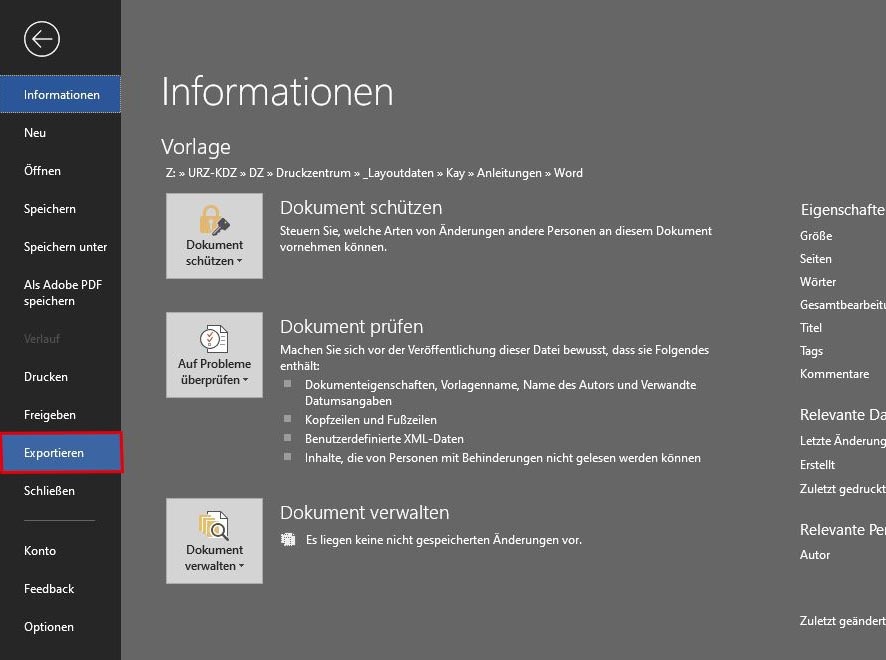
Schritt 1: Gehen Sie auf den Reiter "Datei" und wählen dort "Exportieren".
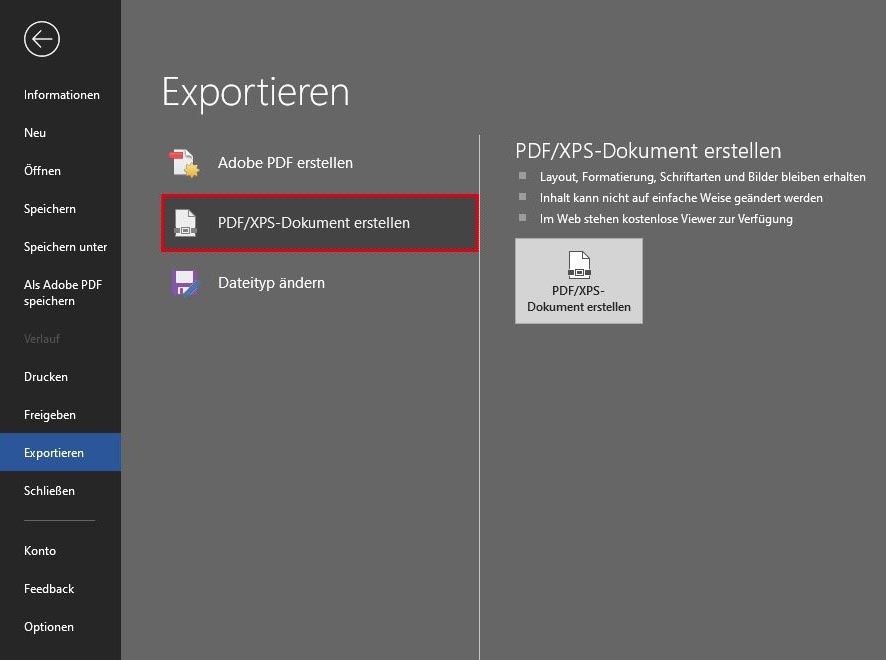
Schritt 2: Hier wählen Sie "PDF/XPS-Dokument erstellen"
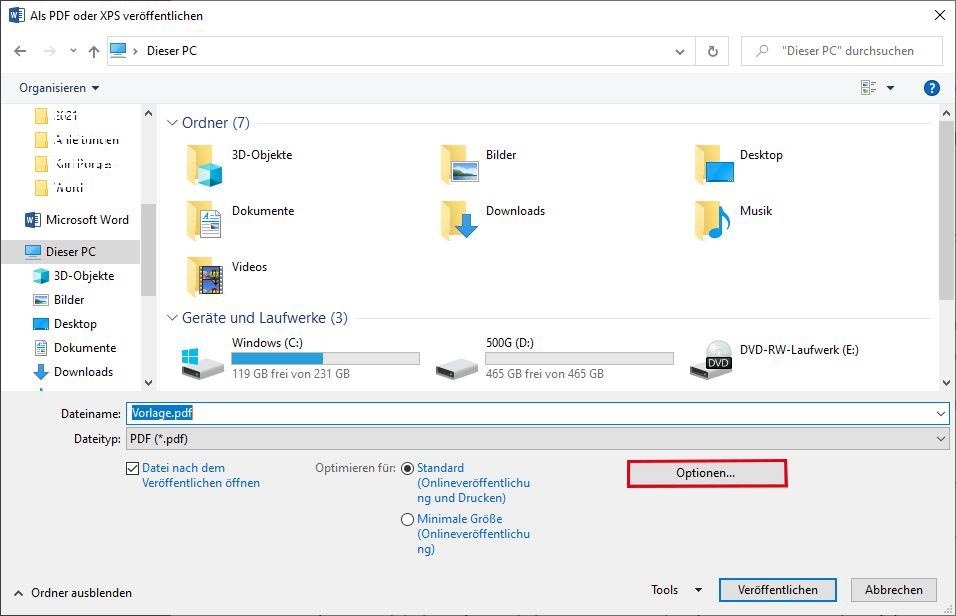
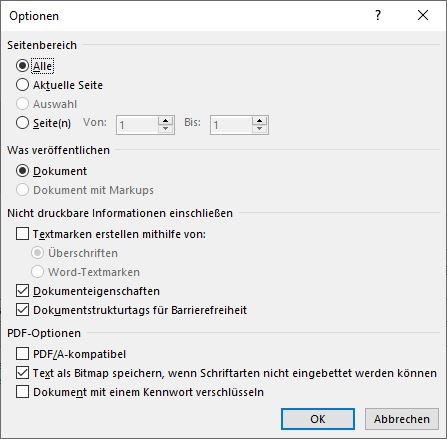
Schritt 3: Hier wählen Sie einen Dateinamen und klicken auf "Optionen"
Schritt 4: Im nächsten Fenster prüfen Sie die Einstellungen und bestätigen diese mit "Ok" und klicken anschließend auf "Veröffentlichen"
Hilfe und Support
Onlineanfragen: Hier geht's zum URZ Service Desk
| Seite einschließen | ||||
|---|---|---|---|---|
|
| Panel | ||||
|---|---|---|---|---|
| ||||
Titel: "Der Unterschied von Pixel- und Vektorgrafiken" Stand: 12.10.2020 |